




Qu’est-ce que tool4seller MCP ?
MCP (Model Context Protocol) est un protocole ouvert qui connecte les outils d’IA à des services de données externes.
tool4seller MCP fournit de manière sécurisée vos données tool4seller aux outils d’IA qui prennent en charge MCP. Une fois configuré et autorisé, vous pouvez accéder aux données de votre boutique et les analyser au moyen de conversations en langage naturel dans des outils d’IA tels que ChatGPT, Claude et Codex, sans vous connecter à la console web tool4seller.
Actuellement, tool4seller MCP prend en charge l’accès à l’autorisation de boutique, aux récapitulatifs des ventes, aux listings, aux expéditions FBA, aux données de trafic et de conversion, aux données de bénéfices, aux données publicitaires, et plus encore.
Que peut faire tool4seller MCP ?
tool4seller MCP prend actuellement en charge l’accès aux données commerciales suivantes :
Autorisation de boutique : Récupérer le statut d’autorisation de la boutique, le statut SP-API, le statut Advertising API et le statut d’activation de la boutique.
Informations utilisateur : Récupérer la devise par défaut, le fuseau horaire, la langue d’affichage, l’heure de création du compte et d’autres informations du compte.
Récapitulatif des ventes : Récupérer les performances de vente récapitulées, y compris les ventes, les commandes, les unités et les indicateurs commerciaux associés pour les boutiques et plages de dates sélectionnées.
Listings et stock : Récupérer les données de listing et de stock, y compris les informations de stock FBA et MFN, avec filtrage par ASIN, SKU et autres conditions.
Alertes de stock : Récupérer les alertes de stock faible, de stock excédentaire, de frais de stockage longue durée et de prélèvements recommandés.
Expéditions FBA : Récupérer les informations d’expédition FBA et les détails d’expédition.
Données de trafic : Récupérer les données de ventes, de trafic et de conversion par boutique, ASIN, ASIN parent et jour.
Données de bénéfices : Récupérer les données de bénéfices par boutique, SKU, ASIN, ASIN parent et jour.
Données publicitaires : Récupérer les performances publicitaires, les campagnes, le ciblage, les termes de recherche et les données d’achats attribués.
Avis : Récupérer les données d’évaluation produit pour les ASIN dont le suivi des avis est activé.
Remarque : tool4seller MCP fournit des capacités d’accès aux données. L’analyse et l’interprétation des données sont effectuées par des assistants IA.
Cas d’utilisation
tool4seller MCP est conçu pour les utilisateurs qui souhaitent accéder aux données de boutique et les analyser directement via des outils d’IA prenant en charge MCP.
En posant des questions en langage naturel, vous pouvez récupérer rapidement des données de ventes, de stock, de publicité et de bénéfices, puis utiliser des assistants IA pour générer des analyses et soutenir les décisions commerciales.
Configurer tool4seller MCP
Choisissez la méthode de configuration selon l’outil d’IA que vous utilisez.
Avant de commencer
Avant de configurer tool4seller MCP, assurez-vous de disposer de :
- Un abonnement tool4seller Standard ou supérieur.
- Un compte tool4seller valide.
- Un outil d’IA prenant en charge MCP (Model Context Protocol).
Informations du serveur MCP
- Nom : tool4seller-mcp
- URL du serveur : https://das-server.tool4seller.com/mcp
Configurer dans ChatGPT (Desktop / Web)
Étape 1 : Installer tool4seller
Dans le menu de gauche, sélectionnez Plugins, recherchez tool4selleret cliquez sur Install.

Étape 2 : Se connecter et autoriser
Après l’installation, cliquez sur Continue with tool4seller.

Votre navigateur ouvrira la page de connexion tool4seller. Saisissez les identifiants de votre compte tool4seller pour terminer l’autorisation.

Étape 3 : Vérifier la connexion
Retournez dans ChatGPT et confirmez que le plugin tool4seller est installé.

Ouvrez une discussion, cliquez sur l’icône + à côté de la zone de saisie, puis sélectionnez tool4seller. Saisissez :
Afficher l’utilisateur actuellement connecté de tool4seller
Si les informations du compte sont renvoyées avec succès, la connexion est terminée.

Configurer dans Codex
Remarque : Si vous vous connectez à Codex avec votre compte ChatGPT, suivez les étapes dans Configurer dans ChatGPT (Desktop / Web). Les étapes suivantes concernent uniquement les utilisateurs qui se connectent à Codex à l’aide d’une clé API.
Étape 1. Ouvrir les paramètres MCP
Cliquez sur Settings dans le coin inférieur gauche. Sélectionnez Plugins, passez à la page MCP et cliquez sur Add Server.
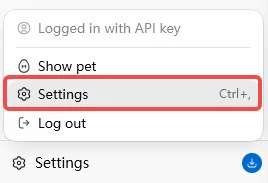
Dans le menu de gauche, sélectionnez Plugins, passez à la page MCP et cliquez sur Add Server.

Étape 2. Ajouter le serveur MCP
Sur la page Connect to Custom MCP , sélectionnez Streamable HTTP. Saisissez le nom du serveur et l’URL indiqués ci-dessus, puis cliquez sur Save.
- Nom : tool4seller-mcp
- URL du serveur : https://das-server.tool4seller.com/mcp

Étape 3 : Se connecter et autoriser
Retournez à la liste des serveurs MCP et cliquez sur Authenticate à côté de tool4seller-mcp. Votre navigateur ouvrira la page de connexion tool4seller.
Si le bouton Authenticate n’est pas disponible, retournez à la fenêtre de discussion et saisissez :
Aidez-moi à ouvrir la page d’autorisation tool4seller MCP.
Suivez les instructions à l’écran pour vous connecter à votre compte tool4seller et terminer l’autorisation.
Étape 4 : Vérifier la connexion
Retournez à la fenêtre de discussion et saisissez :
Afficher l’utilisateur actuellement connecté de tool4seller
Si les informations du compte sont renvoyées avec succès, le service MCP est connecté.

Configurer dans Claude Desktop
Étape 1 : Ouvrir les connecteurs
Cliquez sur Customize dans le coin supérieur gauche. Sélectionnez Connectors, cliquez sur +, et sélectionnez Add custom connector.

Étape 2 : Ajouter le serveur MCP
Saisissez le nom du serveur et l’URL indiqués ci-dessus, puis cliquez sur Add.
- Nom : tool4seller-mcp
- URL du serveur : https://das-server.tool4seller.com/mcp

Étape 3 : Activer l’autorisation automatique
Après avoir ajouté tool4seller-mcp, modifiez le paramètre d’autorisation dans le coin supérieur droit sur Always allow.

Étape 4 : Se connecter et autoriser
Retournez à la fenêtre de discussion et saisissez :
Afficher l’utilisateur actuellement connecté de tool4seller
Cliquez sur Connect. Votre navigateur ouvrira la page de connexion tool4seller. Saisissez les identifiants de votre compte tool4seller pour terminer l’autorisation.

Étape 5 : Vérifier la connexion
Après l’autorisation, retournez dans Claude. Si les informations du compte sont renvoyées avec succès, le service MCP est connecté.
Limitations actuelles
- Seuls les abonnements Standard et supérieurs sont pris en charge.
- Vous pouvez uniquement accéder aux données des boutiques autorisées pour le compte actuel.
- Les User Accounts peuvent accéder à leurs propres boutiques, mais ne peuvent pas accéder aux boutiques attribuées ou partagées par un Primary Account. Pour accéder à ces boutiques, connectez-vous avec le Primary Account correspondant.
- Actuellement, seule la connexion par mot de passe de compte est prise en charge. Les codes de vérification SMS et l’authentification tierce ne sont pas disponibles.
Questions fréquentes
Quelle est la différence entre tool4seller MCP et tool4seller CLI ? Dois-je configurer les deux ?
Non. Les deux fournissent un accès à vos données tool4seller, mais ils sont conçus pour différents types d’outils d’IA.
- tool4seller MCP : Conçu pour les outils d’IA qui prennent en charge MCP, tels que ChatGPT, Claude et Codex.
- tool4seller CLI : Conçu pour les assistants de codage IA qui peuvent exécuter des commandes locales, tels que Claude Code et Codex CLI.
Choisissez la méthode d’intégration qui correspond à votre flux de travail. Vous n’avez pas besoin de configurer les deux.
Pourquoi ne puis-je pas accéder à certaines boutiques après m’être connecté ?
tool4seller MCP peut uniquement accéder aux boutiques autorisées pour le compte actuel.
Si vous vous connectez avec un User Account, vous ne pouvez pas accéder aux boutiques attribuées ou partagées par un Primary Account. Pour accéder à ces boutiques, connectez-vous avec le Primary Account correspondant.