




¿Qué es tool4seller MCP?
MCP (Model Context Protocol) es un protocolo abierto que conecta herramientas de IA con servicios de datos externos.
tool4seller MCP proporciona de forma segura sus datos de tool4seller a herramientas de IA compatibles con MCP. Una vez configurado y autorizado, puede acceder a los datos de su tienda y analizarlos mediante conversaciones en lenguaje natural en herramientas de IA como ChatGPT, Claude y Codex, sin iniciar sesión en la consola web de tool4seller.
Actualmente, tool4seller MCP admite el acceso a la autorización de tiendas, resúmenes de ventas, listings, envíos FBA, datos de tráfico y conversión, datos de beneficios, datos publicitarios, entre otros.
¿Qué puede hacer tool4seller MCP?
tool4seller MCP admite actualmente el acceso a los siguientes datos empresariales:
Autorización de tienda: Recuperar el estado de autorización de la tienda, el estado de SP-API, el estado de Advertising API y el estado de activación de la tienda.
Información del usuario: Recuperar la divisa predeterminada, la zona horaria, el idioma de visualización, la hora de creación de la cuenta y otra información de la cuenta.
Resumen de ventas: Recuperar el rendimiento de ventas resumido, incluidas las ventas, los pedidos, las unidades y las métricas empresariales relacionadas para las tiendas y los intervalos de fechas seleccionados.
Listings e inventario: Recuperar datos de listings e inventario, incluida información de inventario FBA y MFN, con filtrado por ASIN, SKU y otras condiciones.
Alertas de inventario: Recuperar alertas de inventario bajo, exceso de inventario, tarifas de almacenamiento a largo plazo y retiradas recomendadas.
Envíos FBA: Recuperar información de envíos FBA y detalles de envío.
Datos de tráfico: Recuperar datos de ventas, tráfico y conversión por tienda, ASIN, ASIN principal y día.
Datos de beneficios: Recuperar datos de beneficios por tienda, SKU, ASIN, ASIN principal y día.
Datos publicitarios: Recuperar el rendimiento publicitario, campañas, segmentación, términos de búsqueda y datos de compras atribuidas.
Reseñas: Recuperar datos de valoración de productos para ASIN con seguimiento de reseñas activado.
Nota: tool4seller MCP proporciona capacidades de acceso a datos. El análisis y la interpretación de los datos los realizan los asistentes de IA.
Casos de uso
tool4seller MCP está diseñado para usuarios que desean acceder a los datos de la tienda y analizarlos directamente mediante herramientas de IA compatibles con MCP.
Al formular preguntas en lenguaje natural, puede recuperar rápidamente datos de ventas, inventario, publicidad y beneficios, y después usar asistentes de IA para generar información útil y respaldar decisiones empresariales.
Configurar tool4seller MCP
Elija el método de configuración en función de la herramienta de IA que utilice.
Antes de empezar
Antes de configurar tool4seller MCP, asegúrese de tener:
- Un plan Standard o superior de tool4seller.
- Una cuenta de tool4seller válida.
- Una herramienta de IA compatible con MCP (Model Context Protocol).
Información del servidor MCP
- Nombre: tool4seller-mcp
- URL del servidor: https://das-server.tool4seller.com/mcp
Configurar en ChatGPT (Desktop / Web)
Paso 1: Instalar tool4seller
En el menú de la izquierda, seleccione Plugins, busque tool4sellery haga clic en Install.

Paso 2: Iniciar sesión y autorizar
Después de la instalación, haga clic en Continue with tool4seller.

Su navegador abrirá la página de inicio de sesión de tool4seller. Introduzca las credenciales de su cuenta de tool4seller para completar la autorización.

Paso 3: Verificar la conexión
Vuelva a ChatGPT y confirme que el plugin de tool4seller está instalado.

Abra un chat, haga clic en el icono + junto al cuadro de entrada y seleccione tool4seller. Introduzca:
Ver el usuario con sesión iniciada actual de tool4seller
Si la información de la cuenta se devuelve correctamente, la conexión está completa.

Configurar en Codex
Nota: Si inicia sesión en Codex con su cuenta de ChatGPT, siga los pasos de Configurar en ChatGPT (Desktop / Web). Los pasos siguientes son solo para usuarios que inician sesión en Codex usando una clave de API.
Paso 1. Abrir la configuración de MCP
Haga clic en Settings en la esquina inferior izquierda. Seleccione Plugins, cambie a la página MCP y haga clic en Add Server.
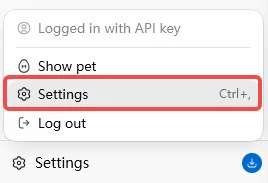
En el menú de la izquierda, seleccione Plugins, cambie a la página MCP y haga clic en Add Server.

Paso 2. Añadir el servidor MCP
En la página Connect to Custom MCP , seleccione Streamable HTTP. Introduzca el nombre del servidor y la URL mostrados arriba, y haga clic en Save.
- Nombre: tool4seller-mcp
- URL del servidor: https://das-server.tool4seller.com/mcp

Paso 3: Iniciar sesión y autorizar
Vuelva a la lista de servidores MCP y haga clic en Authenticate junto a tool4seller-mcp. Su navegador abrirá la página de inicio de sesión de tool4seller.
Si el botón Authenticate no está disponible, vuelva a la ventana de chat e introduzca:
Ayúdame a abrir la página de autorización de tool4seller MCP.
Siga las instrucciones en pantalla para iniciar sesión en su cuenta de tool4seller y completar la autorización.
Paso 4: Verificar la conexión
Vuelva a la ventana de chat e introduzca:
Ver el usuario con sesión iniciada actual de tool4seller
Si la información de la cuenta se devuelve correctamente, el servicio MCP está conectado.

Configurar en Claude Desktop
Paso 1: Abrir Connectors
Haga clic en Customize en la esquina superior izquierda. Seleccione Connectors, haga clic en +y seleccione Add custom connector.

Paso 2: Añadir el servidor MCP
Introduzca el nombre del servidor y la URL mostrados arriba, y haga clic en Add.
- Nombre: tool4seller-mcp
- URL del servidor: https://das-server.tool4seller.com/mcp

Paso 3: Activar la autorización automática
Después de añadir tool4seller-mcp, cambie la configuración de permisos de la esquina superior derecha a Always allow.

Paso 4: Iniciar sesión y autorizar
Vuelva a la ventana de chat e introduzca:
Ver el usuario con sesión iniciada actual de tool4seller
Haga clic en Connect. Su navegador abrirá la página de inicio de sesión de tool4seller. Introduzca las credenciales de su cuenta de tool4seller para completar la autorización.

Paso 5: Verificar la conexión
Después de la autorización, vuelva a Claude. Si la información de la cuenta se devuelve correctamente, el servicio MCP está conectado.
Limitaciones actuales
- Solo se admiten los planes Standard y superiores.
- Solo puede acceder a los datos de las tiendas autorizadas para la cuenta actual.
- Las User Accounts pueden acceder a sus propias tiendas, pero no pueden acceder a tiendas asignadas o compartidas por una Primary Account. Para acceder a esas tiendas, inicie sesión con la Primary Account correspondiente.
- Actualmente, solo se admite el inicio de sesión con contraseña de cuenta. Los códigos de verificación por SMS y la autenticación de terceros no están disponibles.
Preguntas frecuentes
¿Cuál es la diferencia entre tool4seller MCP y tool4seller CLI? ¿Tengo que configurar ambos?
No. Ambos proporcionan acceso a sus datos de tool4seller, pero están diseñados para distintos tipos de herramientas de IA.
- tool4seller MCP: Diseñado para herramientas de IA compatibles con MCP, como ChatGPT, Claude y Codex.
- tool4seller CLI: Diseñado para asistentes de codificación de IA que pueden ejecutar comandos locales, como Claude Code y Codex CLI.
Elija el método de integración que se ajuste a su flujo de trabajo. No necesita configurar ambos.
¿Por qué no puedo acceder a algunas tiendas después de iniciar sesión?
tool4seller MCP solo puede acceder a las tiendas autorizadas para la cuenta actual.
Si inicia sesión con una User Account, no podrá acceder a tiendas asignadas o compartidas por una Primary Account. Para acceder a estas tiendas, inicie sesión con la Primary Account correspondiente.