




Was ist tool4seller MCP?
MCP (Model Context Protocol) ist ein offenes Protokoll, das KI-Tools mit externen Datendiensten verbindet.
tool4seller MCP stellt Ihre tool4seller-Daten sicher für KI-Tools bereit, die MCP unterstützen. Nach der Konfiguration und Autorisierung können Sie über natürlichsprachliche Unterhaltungen in KI-Tools wie ChatGPT, Claude und Codex auf Ihre Shop-Daten zugreifen und diese analysieren, ohne sich bei der tool4seller-Webkonsole anzumelden.
Derzeit unterstützt tool4seller MCP den Zugriff auf Shop-Autorisierung, Verkaufszusammenfassungen, Listings, FBA-Sendungen, Traffic- und Conversion-Daten, Gewinndaten, Werbedaten und mehr.
Was kann tool4seller MCP leisten?
tool4seller MCP unterstützt derzeit den Zugriff auf die folgenden Geschäftsdaten:
Shop-Autorisierung: Autorisierungsstatus des Shops, SP-API-Status, Advertising API-Status und Aktivierungsstatus des Shops abrufen.
Benutzerinformationen: Standardwährung, Zeitzone, Anzeigesprache, Zeitpunkt der Kontoerstellung und weitere Kontoinformationen abrufen.
Verkaufszusammenfassung: Zusammengefasste Verkaufsleistung abrufen, einschließlich Umsatz, Bestellungen, Einheiten und zugehöriger Geschäftskennzahlen für ausgewählte Shops und Datumsbereiche.
Listings & Bestand: Listing- und Bestandsdaten abrufen, einschließlich FBA- und MFN-Bestandsinformationen, mit Filterung nach ASIN, SKU und anderen Bedingungen.
Bestandswarnungen: Warnungen zu niedrigem Bestand, Überbestand, Langzeitlagergebühren und empfohlenen Removals abrufen.
FBA-Sendungen: Informationen zu FBA-Sendungen und Versanddetails abrufen.
Traffic-Daten: Verkaufs-, Traffic- und Conversion-Daten nach Shop, ASIN, Parent-ASIN und Tag abrufen.
Gewinndaten: Gewinndaten nach Shop, SKU, ASIN, Parent-ASIN und Tag abrufen.
Werbedaten: Werbeleistung, Kampagnen, Targeting, Suchbegriffe und zugeordnete Kaufdaten abrufen.
Rezensionen: Produktbewertungsdaten für ASINs abrufen, bei denen Review-Tracking aktiviert ist.
Hinweis: tool4seller MCP stellt Datenzugriffsfunktionen bereit. Datenanalyse und Interpretation werden von KI-Assistenten durchgeführt.
Anwendungsfälle
tool4seller MCP ist für Benutzer konzipiert, die direkt über KI-Tools, die MCP unterstützen, auf Shop-Daten zugreifen und diese analysieren möchten.
Indem Sie Fragen in natürlicher Sprache stellen, können Sie schnell Verkaufs-, Bestands-, Werbe- und Gewinndaten abrufen und anschließend KI-Assistenten nutzen, um Erkenntnisse zu generieren und Geschäftsentscheidungen zu unterstützen.
tool4seller MCP konfigurieren
Wählen Sie die Konfigurationsmethode basierend auf dem von Ihnen verwendeten KI-Tool.
Bevor Sie beginnen
Stellen Sie vor der Konfiguration von tool4seller MCP sicher, dass Sie Folgendes haben:
- Einen Standard- oder höheren tool4seller-Tarif.
- Ein gültiges tool4seller-Konto.
- Ein KI-Tool, das MCP (Model Context Protocol) unterstützt.
MCP-Serverinformationen
- Name: tool4seller-mcp
- Server URL: https://das-server.tool4seller.com/mcp
In ChatGPT konfigurieren (Desktop / Web)
Schritt 1: tool4seller installieren
Wählen Sie im linken Menü Pluginsaus, suchen Sie nach tool4seller, und klicken Sie auf Install.

Schritt 2: Anmelden und autorisieren
Klicken Sie nach der Installation auf Continue with tool4seller.

Ihr Browser öffnet die tool4seller-Anmeldeseite. Geben Sie die Zugangsdaten Ihres tool4seller-Kontos ein, um die Autorisierung abzuschließen.

Schritt 3: Verbindung überprüfen
Kehren Sie zu ChatGPT zurück und bestätigen Sie, dass das tool4seller-Plugin installiert ist.

Öffnen Sie einen Chat, klicken Sie auf das + -Symbol neben dem Eingabefeld und wählen Sie tool4selleraus. Geben Sie ein:
Aktuell angemeldeten Benutzer von tool4seller anzeigen
Wenn Kontoinformationen erfolgreich zurückgegeben werden, ist die Verbindung abgeschlossen.

In Codex konfigurieren
Hinweis: Wenn Sie sich mit Ihrem ChatGPT-Konto bei Codex anmelden, folgen Sie den Schritten unter In ChatGPT konfigurieren (Desktop / Web). Die folgenden Schritte gelten nur für Benutzer, die sich bei Codex mit einem API-Schlüssel anmelden.
Schritt 1. MCP-Einstellungen öffnen
Klicken Sie unten links auf Settings . Wählen Sie Pluginsaus, wechseln Sie zur MCP -Seite und klicken Sie auf Add Server.
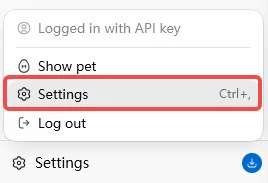
Wählen Sie im linken Menü Pluginsaus, wechseln Sie zur MCP -Seite und klicken Sie auf Add Server.

Schritt 2. MCP-Server hinzufügen
Wählen Sie auf der Seite Connect to Custom MCP die Option Streamable HTTPaus. Geben Sie den oben angezeigten Servernamen und die URL ein und klicken Sie auf Save.
- Name: tool4seller-mcp
- Server URL: https://das-server.tool4seller.com/mcp

Schritt 3: Anmelden und autorisieren
Kehren Sie zur MCP-Serverliste zurück und klicken Sie auf Authenticate neben tool4seller-mcp. Ihr Browser öffnet die tool4seller-Anmeldeseite.
Wenn die Schaltfläche Authenticate nicht verfügbar ist, kehren Sie zum Chatfenster zurück und geben Sie ein:
Hilf mir, die tool4seller MCP-Autorisierungsseite zu öffnen.
Folgen Sie den Anweisungen auf dem Bildschirm, um sich bei Ihrem tool4seller-Konto anzumelden und die Autorisierung abzuschließen.
Schritt 4: Verbindung überprüfen
Kehren Sie zum Chatfenster zurück und geben Sie ein:
Aktuell angemeldeten Benutzer von tool4seller anzeigen
Wenn Kontoinformationen erfolgreich zurückgegeben werden, ist der MCP-Dienst verbunden.

In Claude Desktop konfigurieren
Schritt 1: Connectors öffnen
Klicken Sie oben links auf Customize . Wählen Sie Connectorsaus, klicken Sie auf +und wählen Sie Add custom connector.

Schritt 2: MCP-Server hinzufügen
Geben Sie den oben angezeigten Servernamen und die URL ein und klicken Sie auf Add.
- Name: tool4seller-mcp
- Server URL: https://das-server.tool4seller.com/mcp

Schritt 3: Automatische Autorisierung aktivieren
Ändern Sie nach dem Hinzufügen von tool4seller-mcp die Berechtigungseinstellung oben rechts auf Always allow.

Schritt 4: Anmelden und autorisieren
Kehren Sie zum Chatfenster zurück und geben Sie ein:
Aktuell angemeldeten Benutzer von tool4seller anzeigen
Klicken Sie auf Connect. Ihr Browser öffnet die tool4seller-Anmeldeseite. Geben Sie die Zugangsdaten Ihres tool4seller-Kontos ein, um die Autorisierung abzuschließen.

Schritt 5: Verbindung überprüfen
Kehren Sie nach der Autorisierung zu Claude zurück. Wenn Kontoinformationen erfolgreich zurückgegeben werden, ist der MCP-Dienst verbunden.
Aktuelle Einschränkungen
- Nur Standard- und höhere Tarife werden unterstützt.
- Sie können nur auf Daten von Shops zugreifen, die für das aktuelle Konto autorisiert sind.
- User Accounts können auf ihre eigenen Shops zugreifen, aber nicht auf Shops, die von einem Primary Account zugewiesen oder freigegeben wurden. Um auf diese Shops zuzugreifen, melden Sie sich mit dem entsprechenden Primary Account an.
- Derzeit wird nur die Anmeldung mit Kontopasswort unterstützt. SMS-Verifizierungscodes und Drittanbieter-Authentifizierung sind nicht verfügbar.
Häufig gestellte Fragen
Was ist der Unterschied zwischen tool4seller MCP und tool4seller CLI? Muss ich beide konfigurieren?
Nein. Beide ermöglichen Zugriff auf Ihre tool4seller-Daten, sind jedoch für unterschiedliche Arten von KI-Tools konzipiert.
- tool4seller MCP: Entwickelt für KI-Tools, die MCP unterstützen, wie ChatGPT, Claude und Codex.
- tool4seller CLI: Entwickelt für KI-Coding-Assistenten, die lokale Befehle ausführen können, wie Claude Code und Codex CLI.
Wählen Sie die Integrationsmethode, die zu Ihrem Workflow passt. Sie müssen nicht beide konfigurieren.
Warum kann ich nach der Anmeldung nicht auf einige Shops zugreifen?
tool4seller MCP kann nur auf Shops zugreifen, die für das aktuelle Konto autorisiert sind.
Wenn Sie sich mit einem User Account anmelden, können Sie nicht auf Shops zugreifen, die von einem Primary Account zugewiesen oder freigegeben wurden. Um auf diese Shops zuzugreifen, melden Sie sich mit dem entsprechenden Primary Account an.