
MCP(Model Context Protocol)とは
MCP(Model Context Protocol)は、AIツールと外部のデータサービスをシームレスに接続するための新しい標準プロトコルです。
tool4seller MCP は、店舗連携、売上集計、商品ページ(Listing)管理、FBA納品、アクセス・転換率、利益分析、広告分析といった重要なAmazonビジネスデータを、AIツールが正確に認識・呼び出し可能な形式にパッケージ化して提供します。
本機能を導入することで、Codex、ChatGPT Web版、Claude Web版などのMCP対応AIツールを使い、普段お使いの自然言語(日本語など)による指示だけで、店舗の運営データを簡単に照会・分析できるようになります。
ご利用方法
ご利用のAIツールの仕様に合わせて、設定画面からMCPサーバーを追加するか、またはプラグインとしてインストールして連携を行ってください。
MCPサーバーURL:https://das-server.tool4seller.com/mcp
- 対象ユーザー:本機能は、tool4sellerの「スタンダード」プラン以上をご契約中のお客様がご利用いただけます。
- アクセス権限:AIツールがアクセスできるのは、現在ログインしているtool4sellerアカウントに連携され、かつ有効化されている店舗のデータのみです。
- 従業員アカウントの制限:従業員アカウントからMCPを経由して、メインアカウントのデータを照会することはできません。
Codexでの設定手順
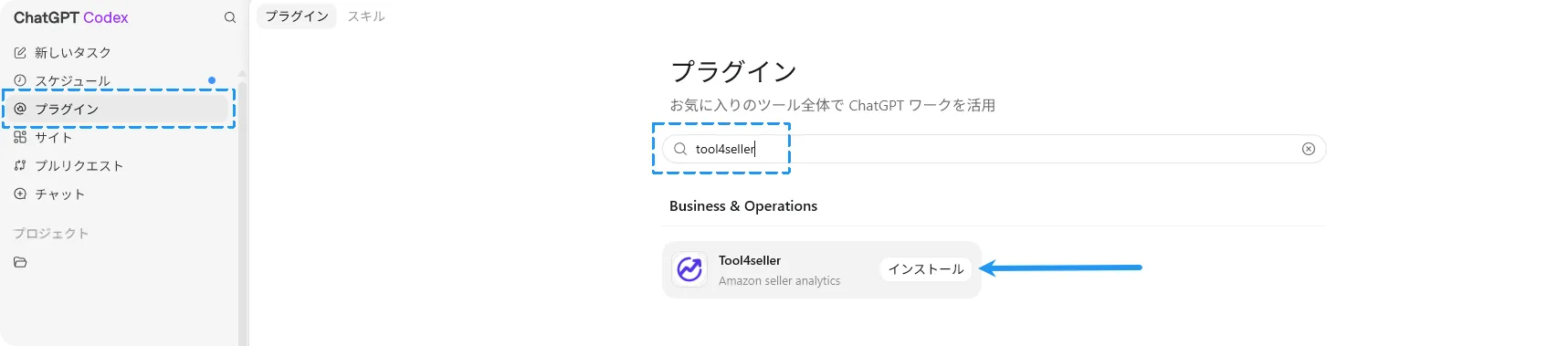
左メニューの「プラグイン」を選択し、検索バーに「tool4seller」と入力して、対象のプラグインをインストールします。
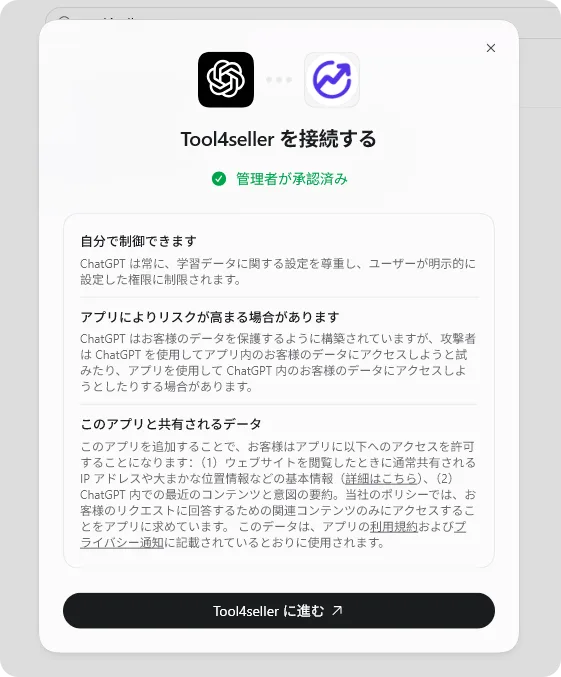
ポップアップ画面で「tool4sellerに進む」をクリックすると、tool4sellerのログイン画面に遷移します。
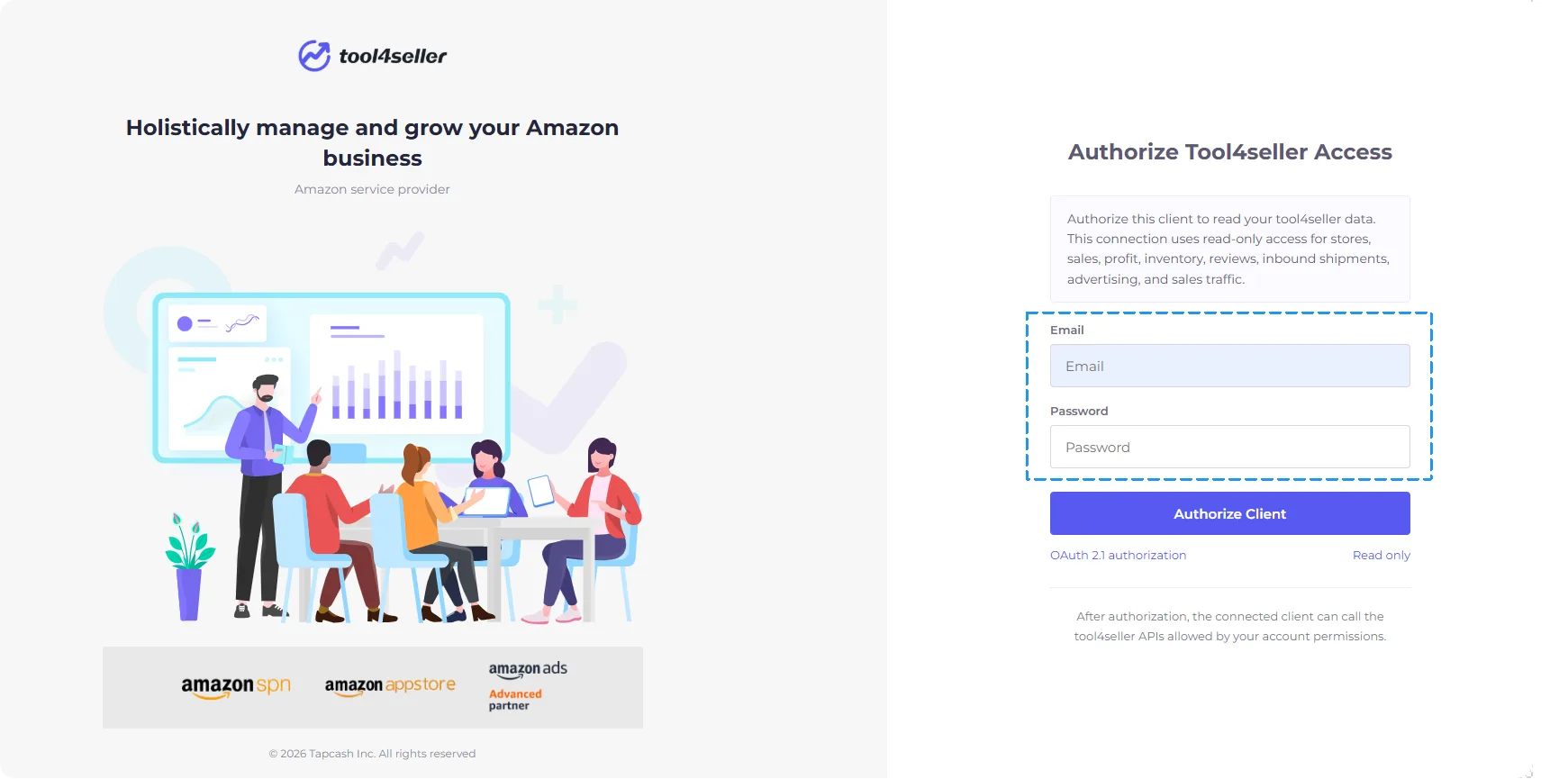
tool4sellerのアカウント名とパスワードを入力してログインを完了すると、Codexから連携済みの店舗データを呼び出せるようになります。
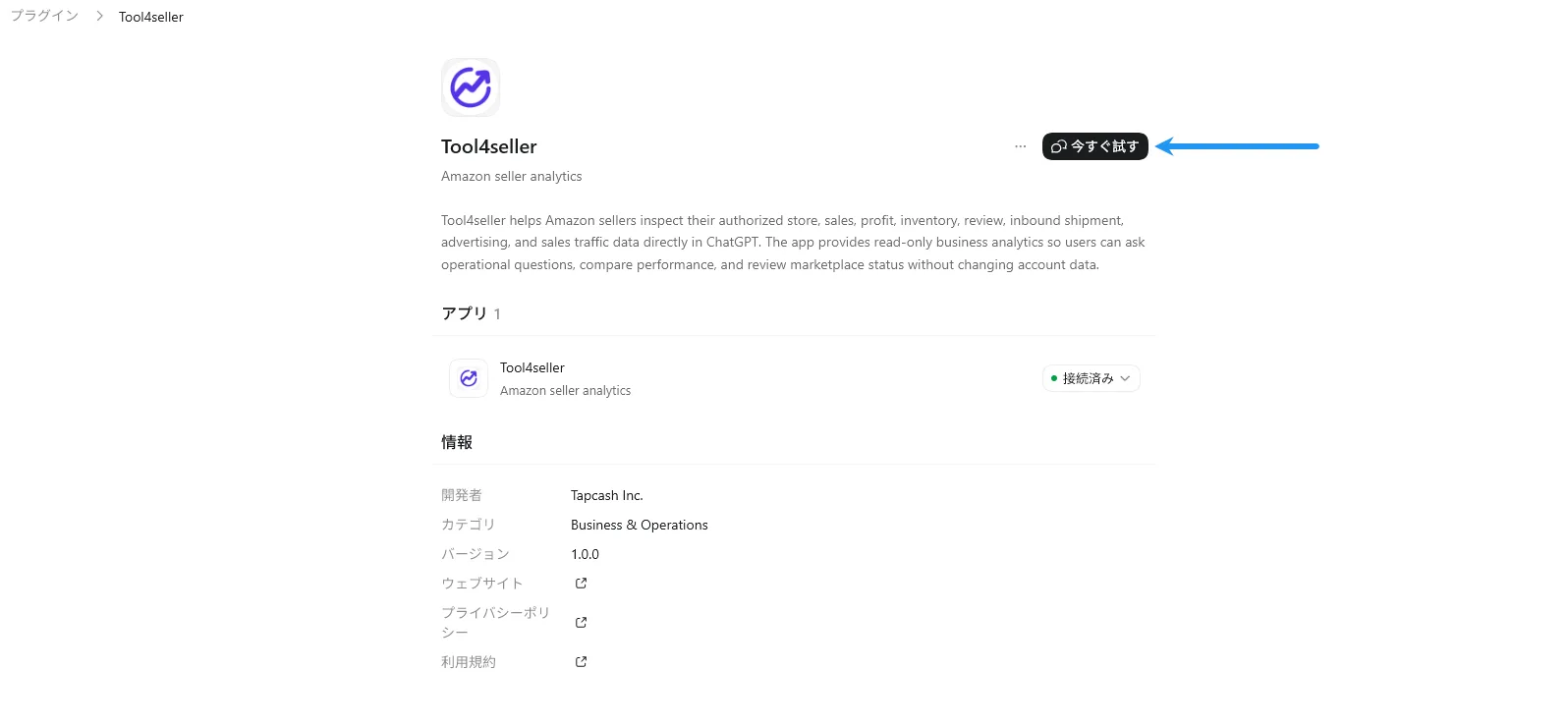
ログイン後、プラグイン画面に戻ると、tool4sellerが追加されていることを確認できます。
「tool4seller」を検索し、「今すぐ試す」ボタンが表示されていれば、正常に連携が完了しています。「今すぐ試す」をクリックして、ツールを起動します。
入力欄に「tool4seller-mcpの現在ログインしているユーザーを教えてください」と入力して送信し、アカウント情報が返ってくれば、接続は無事成功です。
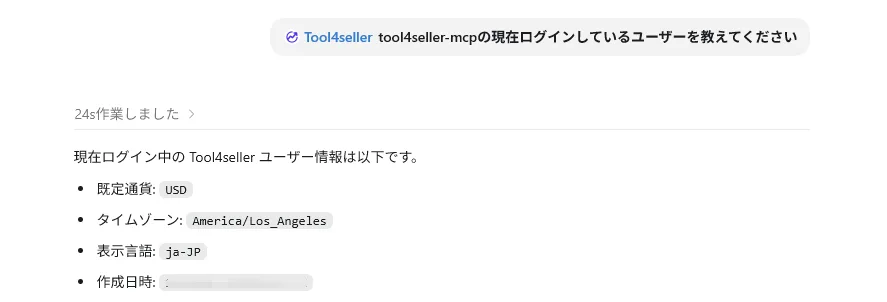
ヒント:その後の質問でtool4sellerのデータがうまく照会できない場合は、メッセージ入力欄に「@tool4seller」と入力してメンションするか、「+」をクリックして「tool4seller」を選択し、プラグインが起動している状態にしてください。
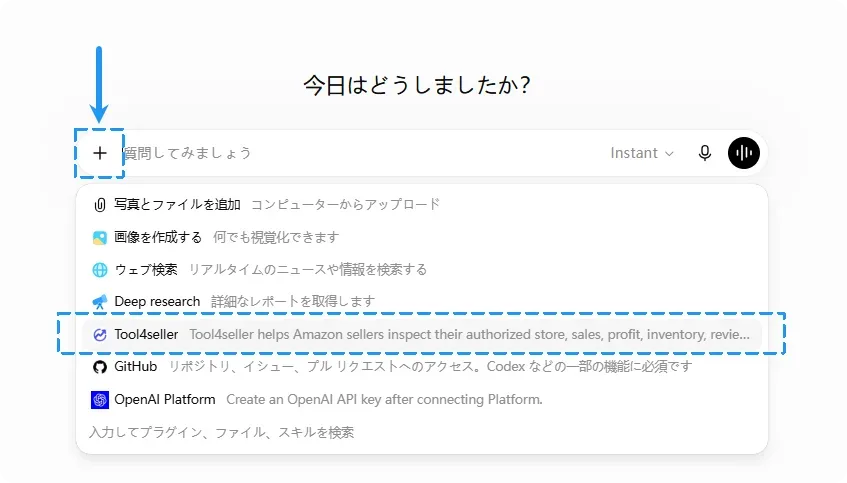
これにより、AIが継続して該当のデータツールを認識できるようになります。


ChatGPT Web版での設定手順
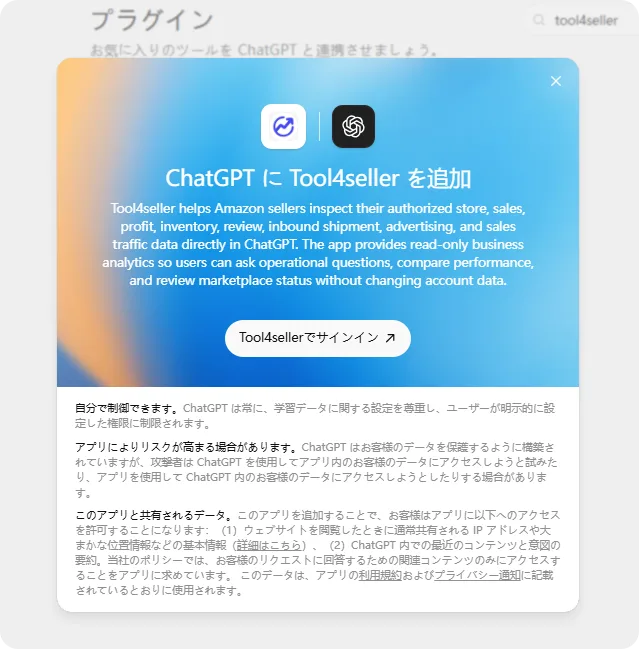
左メニューの「プラグイン」を選択し、検索バーに「tool4seller」と入力して、対象のプラグインを選択します。

「tool4sellerでサインイン」をクリックすると、tool4sellerのログイン画面に遷移します。
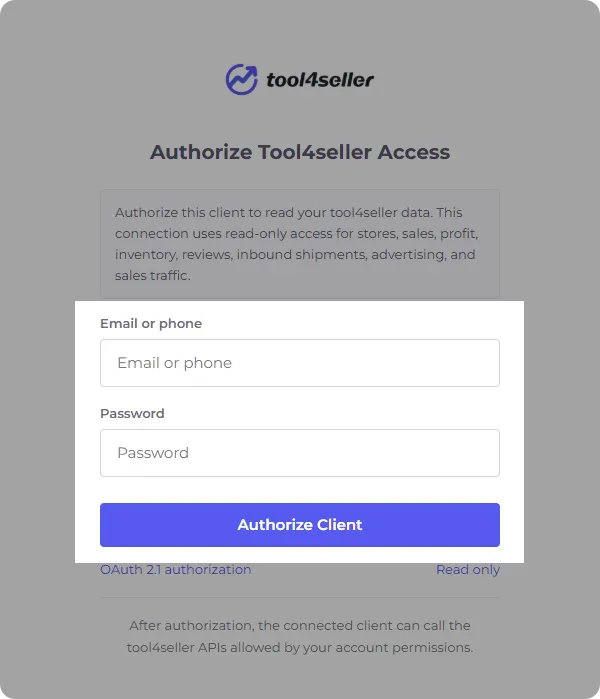
tool4sellerのアカウント名とパスワードを入力してログインを完了すると、ChatGPT Web版から連携済みの店舗データを呼び出せるようになります。
ログイン後にプラグイン画面に戻ると、tool4sellerが追加されていることを確認できます。「チャット」をクリックすると、チャット画面に移動します。
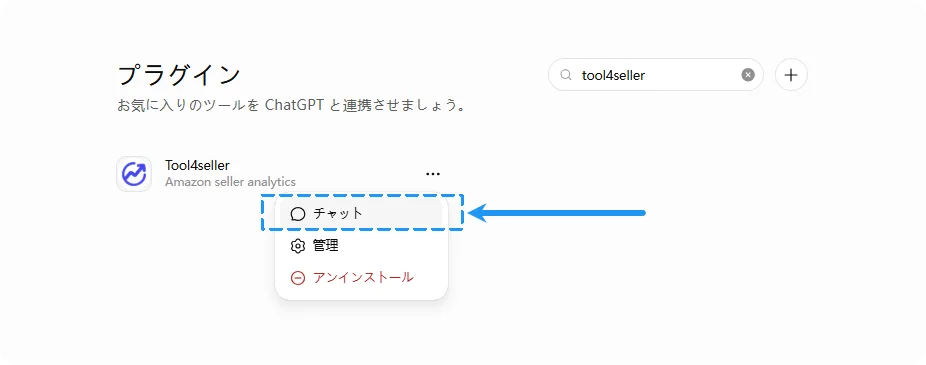
現在のチャットで「tool4seller-mcp」が有効になっていることを確認します。
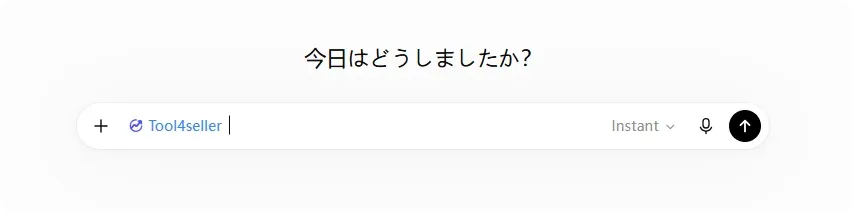
入力欄に「tool4seller-mcpの現在ログインしているユーザーを教えてください」と入力して送信し、アカウント情報が返ってくれば、接続は無事成功です。
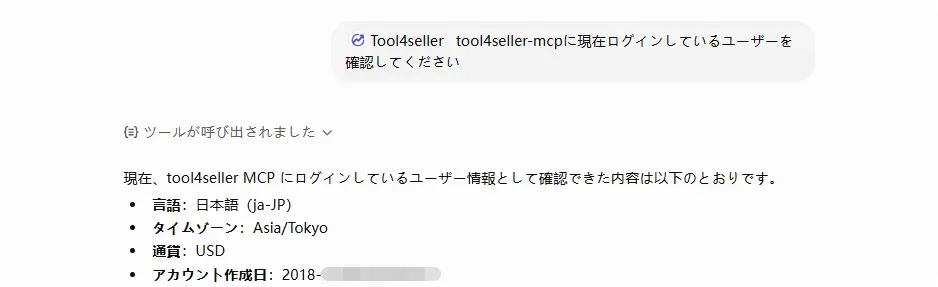
ヒント:その後の質問でtool4sellerのデータがうまく照会できない場合は、メッセージ入力欄に「@tool4seller」と入力してメンションするか、「+」をクリックして「tool4seller」を選択し、プラグインが起動している状態にしてください。
これにより、AIが継続して該当のデータツールを認識できるようになります。


Claude Web版での設定手順
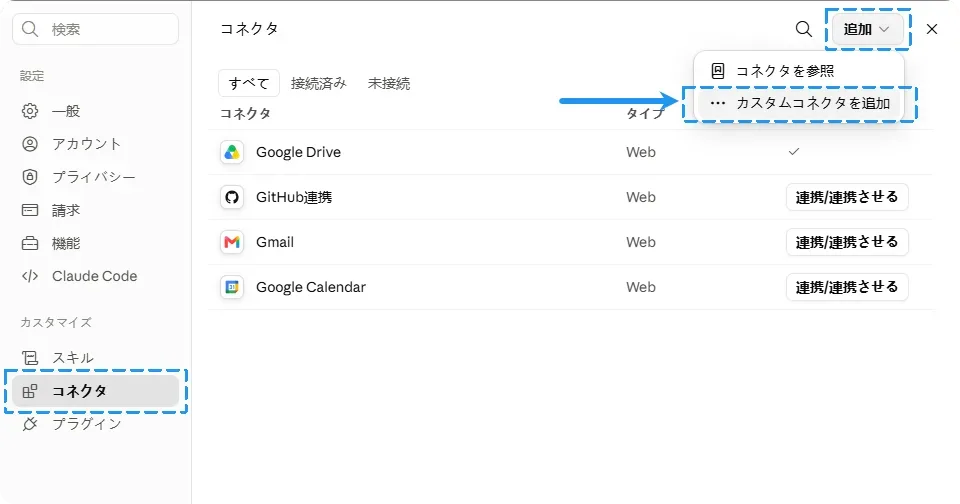
画面左上の「カスタマイズ」をクリックして設定画面に入ります。
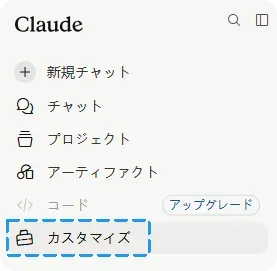
左メニューから「コネクタ」を選択し、右側の「追加」から「カスタムコネクタを追加」を選択します。
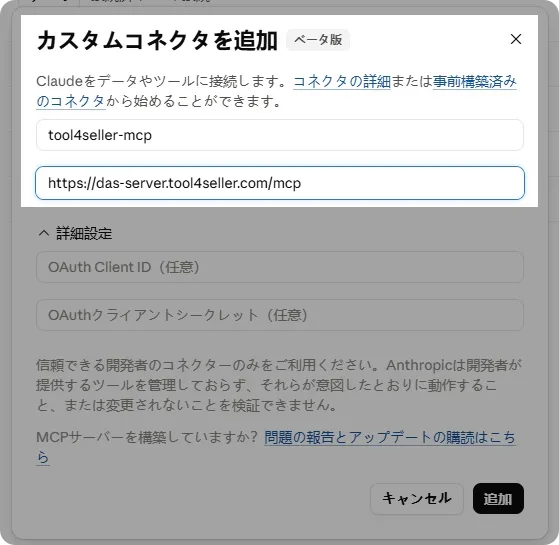
表示された画面で、名前 「tool4seller-mcp」 と 接続URL 「https://das-server.tool4seller.com/mcp」 を入力し、「追加」をクリックします。
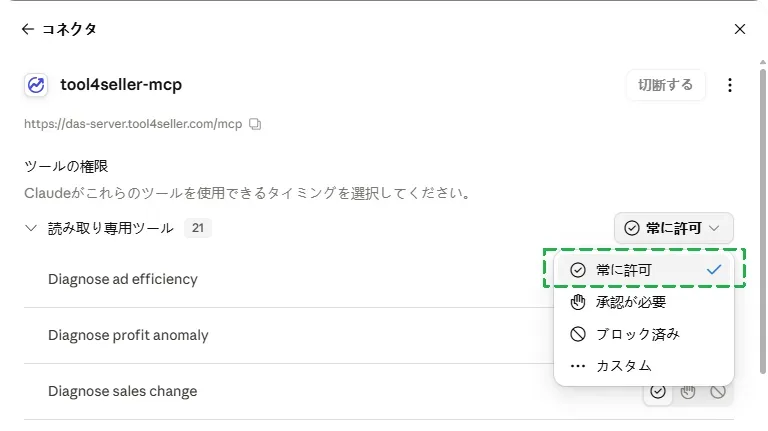
追加完了後、画面右上にある許可範囲の設定を「常に許可」に変更します。
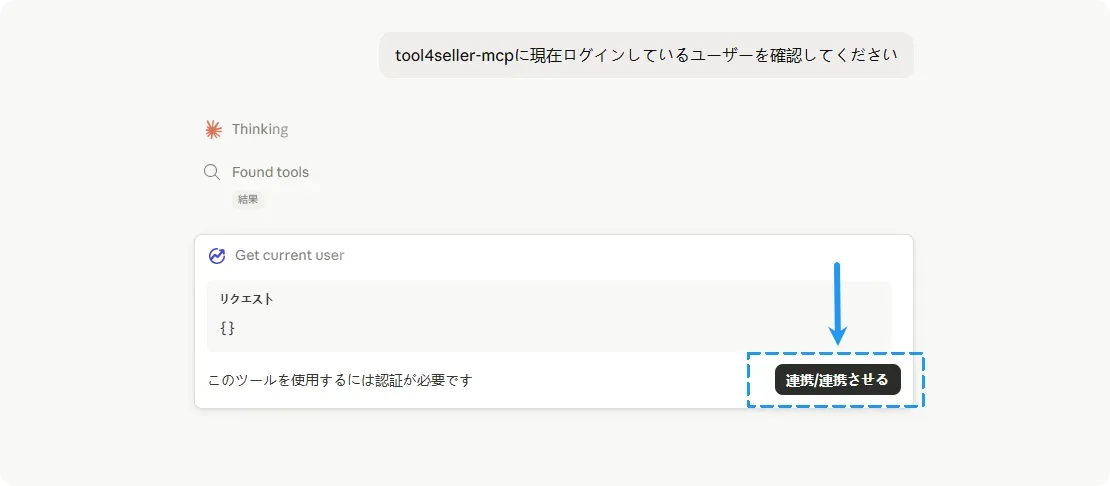
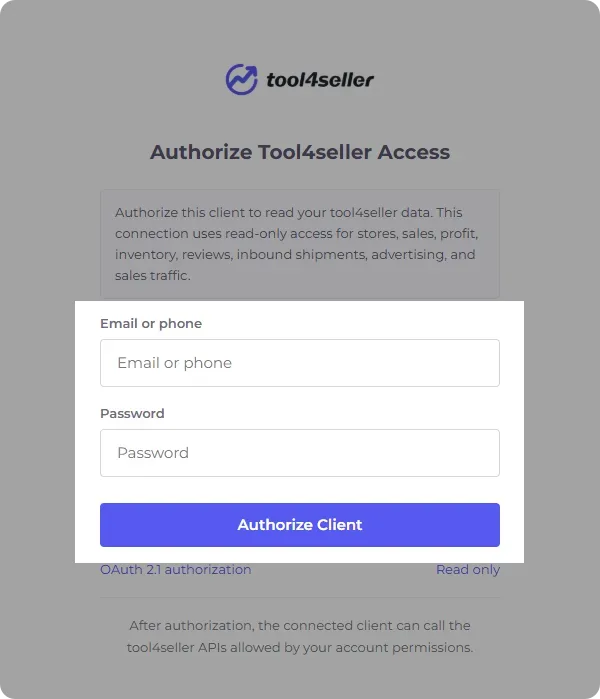
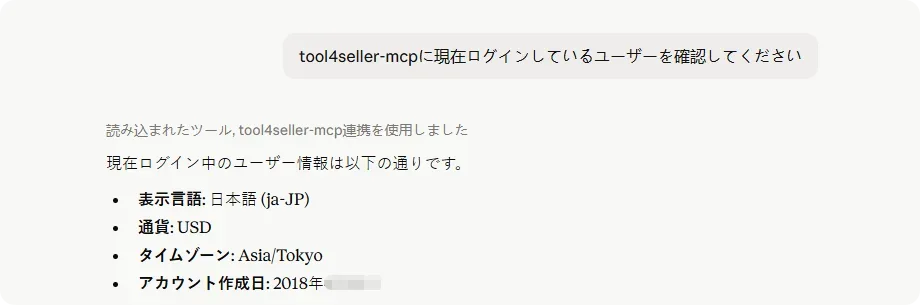
チャットウィンドウに戻り、「tool4seller-mcpに現在ログインしているユーザーを確認してください」と入力します。「連携」ボタンが表示されたら、それをクリックしてtool4sellerのログイン画面へ進みます。
tool4sellerのアカウント名とパスワードを入力してログインします。これでClaudeが店舗データを呼び出せるようになります。
アプリ画面に戻り、アカウント情報が返ってくれば、接続完了です。


主な活用シーン
tool4seller MCPは、標準的なデータ連携サービスとして機能するだけでなく、AIアシスタントと組み合わせることで、
自然言語によるデータ照会や高度な経営分析を可能にします。
| プロンプト(入力例) | AIができること(活用詳細) |
|---|---|
| 「過去7日間の店舗全体の売上パフォーマンスを振り返って」 | 店舗の注文数、販売数量、売上高、利益、利益率、広告費、広告売上高、ACOS、ROASをまとめて集計・比較し、直近の経営状況をスピーディーに可視化します。 |
| 「このSKU / ASINの現在のパフォーマンスはどう?」 | SKU、ASIN、または親ASINごとに、注文数、販売数量、売上高、利益、広告費、広告経由の注文数、広告売上高、ACOS、ROAS、転換率(CVR)を確認し、特定商品の動向を評価します。 |
| 「すぐに補充(納品)が必要なSKUはどれ?推奨補充量は?」 | stockCoverageDays=0(在庫切れ)のSKUを優先的に抽出し、在庫維持可能日数や現在のマーケットプレイスの状況を踏まえた、具体的な推奨納品(補充)数を算出します。 |
| 「このASINのアクセスと転換率はどうなっている?」 | 該当ASINのインプレッション数、クリック数、CTR(クリック率)、注文数、ユニットセッション率(転換率)、広告売上高、広告費、ACOSを確認し、トラフィックの質と成約効率を分析します。 |
| 「最適化が必要な広告キャンペーン/検索キーワード/ターゲティングを教えて」 | 指定期間内で、広告費が高すぎる、ACOSが高すぎる、あるいはCTRや転換率が著しく低い広告キャンペーン、検索キーワード(検索クエリ)、ターゲティング対象をスクリーニングし、改善点を明確にします。 |
| 「商品の評価を追跡して、低評価リスクのある商品をピックアップして」 | 評価追跡機能を有効にしている親ASINの評価データを照会します。評価の低下や低評価(星1〜3)が続く商品など、ブランドの評判リスクになり得る商品をいち早く察知します。 |
対応機能・データ一覧
tool4seller MCPツールは、アカウントの認可状態から、売上、在庫、広告、評価追跡にいたるまで、Amazon運営における主要な運用シーンを網羅しています。
| 機能(データ項目) | データ説明 |
|---|---|
| 店舗の認可状況 | 現在のユーザーが認可しているセラーアカウント、マーケットプレイス、SP-APIステータス、広告APIステータス、および店舗の有効化状態を確認します。 |
| ユーザー情報 | 現在ログインしているユーザーのデフォルト通貨、タイムゾーン、表示言語、およびアカウント作成日時を確認します。 |
| 売上集計 | 指定期間内の全体売上集計、日別売上集計、SKU別売上、または日別SKU売上(注文数、販売数量、売上高)を抽出・確認します。 |
| 商品ページ(Listing)/在庫 | 単一店舗の商品および在庫データを照会します。ASIN、SKU、出荷チャネル(FBA/出品者出荷)での絞り込みが可能で、FBA/MFN在庫の詳細項目を含みます。 |
| 在庫アラート | 在庫切れリスク(低在庫)、余剰在庫、長期保管手数料、返送・破棄の推奨といった在庫警告情報を確認します。 |
| FBA納品一覧 | 認可されているセラーのFBA納品プラン(出荷情報)一覧を照会します。ページネーションやセラー別の絞り込みに対応しています。 |
| FBA納品詳細 | 指定された納品手続きの商品明細(プラン内の商品リストなど)を照会します(最大100個の shipmentId に対応)。 |
| アクセス・コンバージョン | 指定期間内における単一店舗の販売数量およびアクセス指標(トラフィック・ユニットセッション率)を照会します。店舗、ASIN、親ASIN、および日別の各レベルに対応しています。 |
| 利益分析 | 指定期間内における単一店舗の利益データを照会します。店舗、SKU、ASIN、親ASIN、および日別の各レベルに対応しています。 |
| 広告分析 | 指定期間内における単一店舗の広告パフォーマンスを照会します。店舗、SKU、ASIN、親ASINの各レベル、および全体集計/日報に対応しています。 |
| 広告キャンペーン | 広告キャンペーンのパフォーマンスを照会します。キャンペーン全体の集計、日別データ、広告タイプ/ステータス/名称による絞り込みに対応しています。 |
| 広告ターゲティング | キーワードターゲティングまたは商品ターゲティング(ASIN)のパフォーマンスを照会します。SKU、ASIN、親ASINの各レベルに対応しています。 |
| 広告検索キーワード | 検索キーワード(検索クエリ)のパフォーマンス、または検索キーワード経由で購入された商品のパフォーマンスを照会します。 |
| 広告起因の購入商品 | 広告をクリックした後に購入された商品のパフォーマンスを照会します。SKU、ASIN、親ASINの各レベルに対応しています。 |
| 星評価追跡 | 単一店舗で評価追跡が有効になっている親ASINの評価データを照会します (※ 評価追跡なし、またはデータが存在しない場合は結果を返しません)。 |
よくある質問(FAQ)
tool4seller MCP とは?
Codex、ChatGPT Web版、Claude Web版などのMCPに対応したAIツールでの利用に最適です。
MCPサーバーを設定することで、普段お使いの言葉(日本語など)を用いてデータを直感的に照会・分析できるようになります。日々の手軽な店舗の経営分析やデータ照会に向いています。
tool4seller CLI とは?
現在MCPで開放されているすべてのデータアクセス機能をカバーしています。ご自身のローカルPCにインストールし、CodexやClaude Codeデスクトップ版など、PCのローカル環境でのデータ処理やタスクの自動化に対応した自律型AIエージェントと組み合わせて使用するのに適しています。より高度なデータ抽出や店舗の経営診断を行う場合に真価を発揮します。
tool4seller MCPとtool4seller CLIの違いは何ですか?両方を設定する必要がありますか?
tool4seller MCP と tool4seller CLI は、同時に設定して併用する必要はありません。
どちらもtool4sellerのデータを照会・分析できますが、ご自身の作業スタイルに合わせてどちらか一方をお選びください。
従業員アカウントでMCPを連携した場合、メインアカウント側で認可されている店舗や商品のデータを確認できますか?
いいえ、確認することはできません。
MCPの連携環境においては、メインアカウントと従業員アカウントは連動しません。
MCPでログインしたtool4sellerアカウントに直接連携されているAmazon店舗および商品情報のみが照会・表示されます。