
tool4seller CLIとは
tool4seller CLI(Command Line Interface)は、プログラミングの知識がなくても、普段お使いの言葉(自然言語)でPCから直接データを照会・分析できるツールです。
インストール後、Claude Code デスクトップ版やCodexなどの「自律型AIエージェント」を通じて、チャット感覚でtool4sellerアカウントのデータを直接抽出・照会できるようになります。
利用手順
事前準備
tool4seller CLIを導入する前に、お使いの自律型AIエージェントが正常にインストールされ、起動できる状態であることをご確認ください。
【対応AIエージェント】
- Codex
- Claude Code デスクトップ版
インストール指示の送信
AIエージェントのチャット画面を開き、以下の指示を入力して送信します。
入力例: tool4seller CLIをインストールして:https://www.tool4seller.com/cli-installation-guide.md
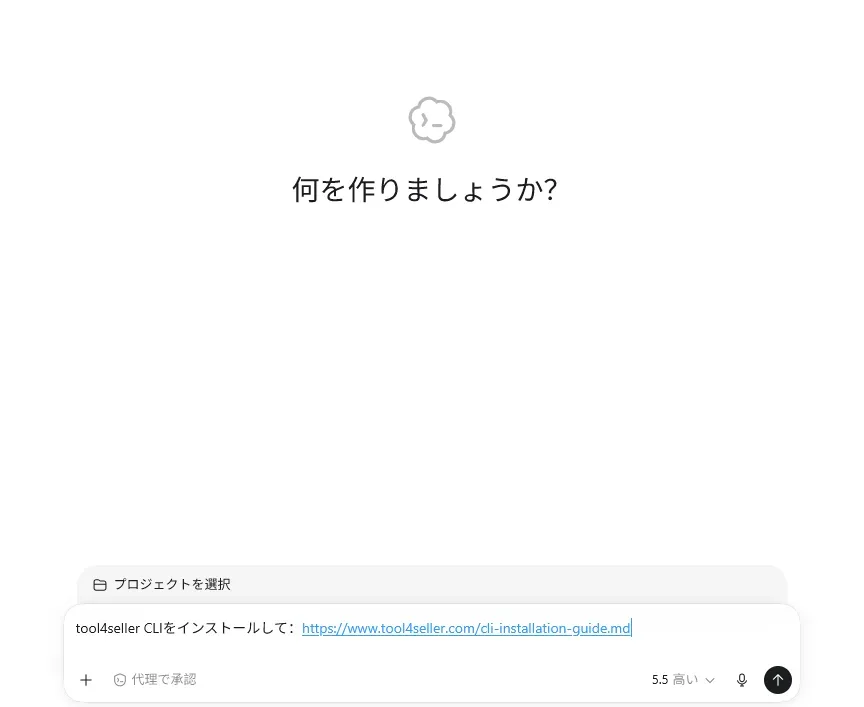
※ Python環境のセットアップについて
tool4seller CLIの動作には、お使いのPCにPython環境がセットアップされている必要があります。
一部のAIエージェントには最初からPython環境が組み込まれていますが、送信後に画面上で「Pythonが見つかりません」または「Pythonのセットアップが必要です」といったメッセージが表示された場合は、AIエージェントに「Pythonをセットアップしてください」と指示を出して進めてください。
セットアップが完了したら、改めてAIエージェントにtool4seller CLIのインストール指示を出して進めてください。
ログインの完了
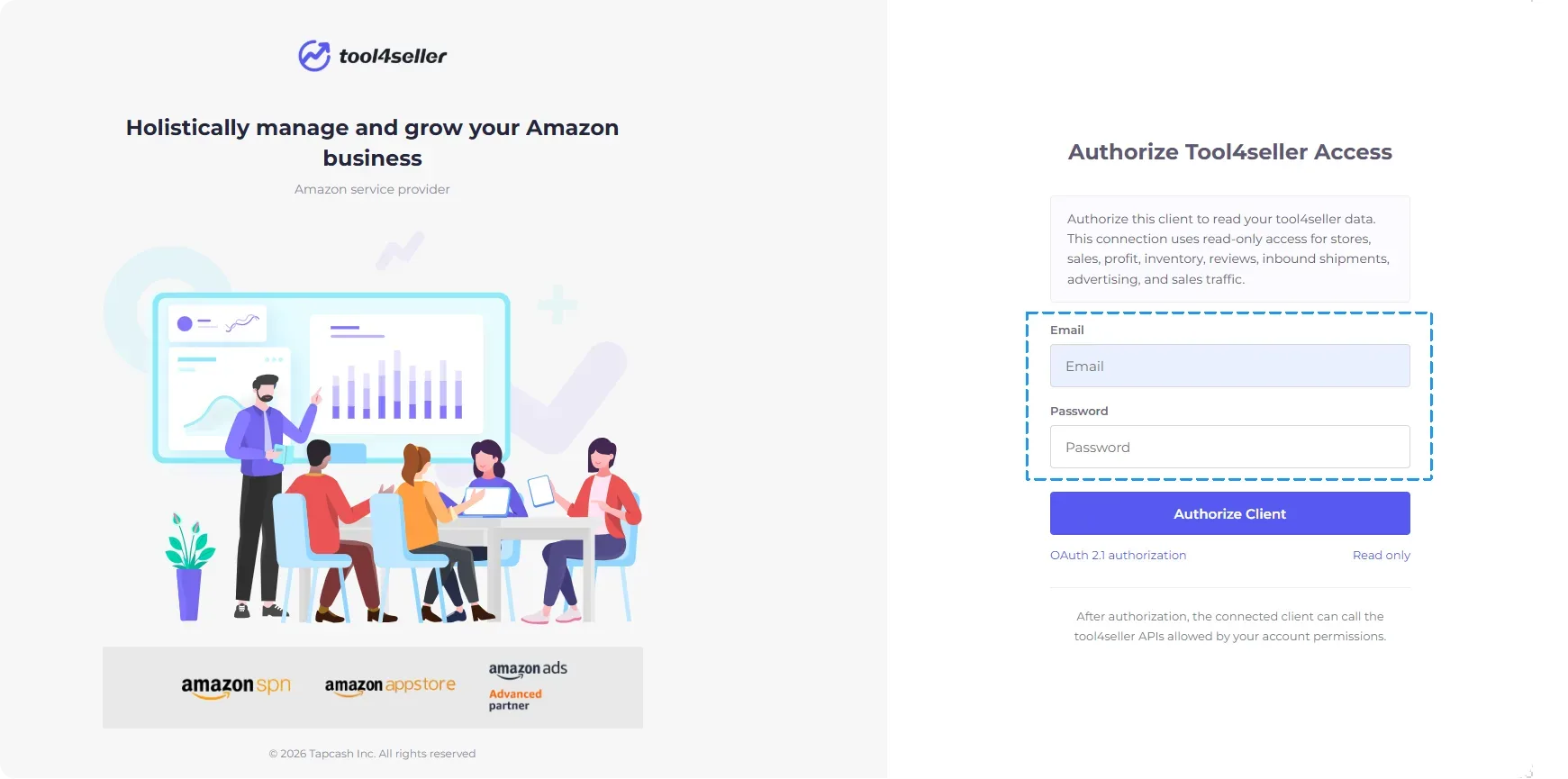
AIエージェント上でインストール完了のメッセージが表示されると、通常はブラウザが自動的に起動し、tool4sellerログイン画面が表示されます。
tool4sellerのアカウント名(メールアドレス)とパスワードを入力してログインを完了させてください。
データの照会を開始
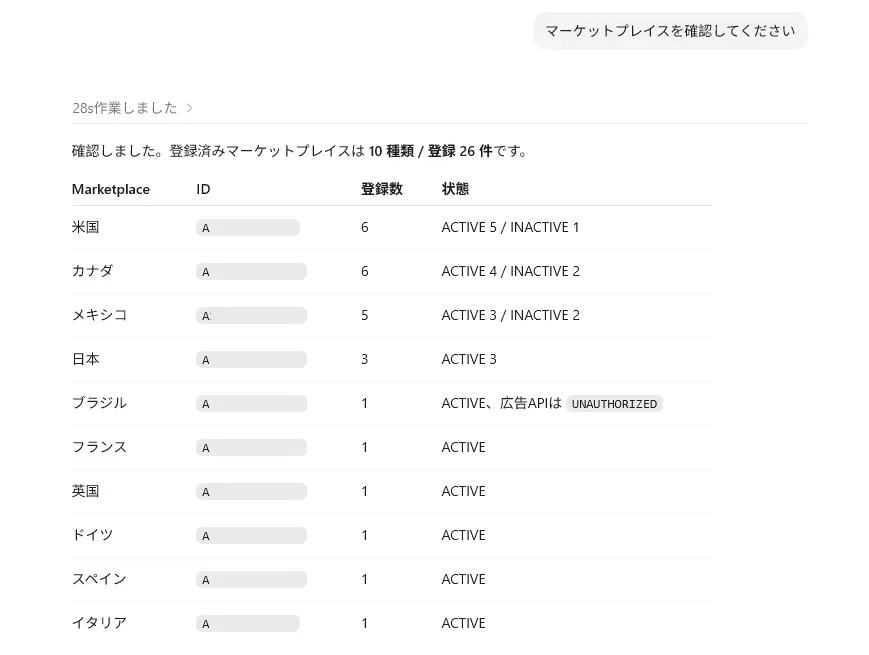
ログインが完了すると、AIエージェントを通じてtool4sellerのデータを自由に取得・分析できるようになります。まずはテストとして、チャット欄に以下のように入力してみてください。
入力例:「マーケットプレイスを確認してください」
取得・分析可能なデータ範囲
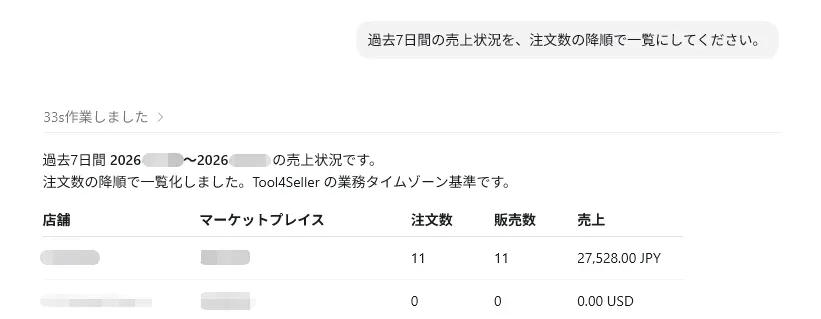
tool4seller CLIをご利用いただくことで、出品アカウント全体の売上や商品別のレポート作成、広告データの分析、在庫状況およびFBA納品情報などの確認・分析が行えます。
入力例①:「過去7日間の売上状況を、注文数の降順で一覧にしてください。」
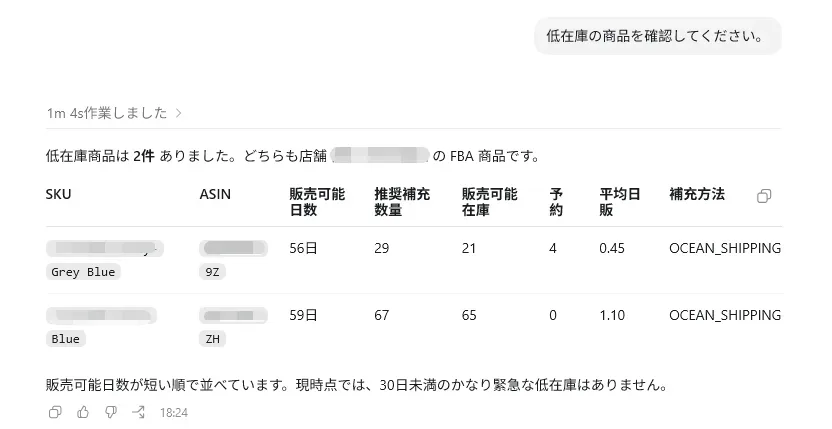
入力例②:「低在庫の商品を確認してください。」


よくある質問(FAQ)
tool4seller CLI とは?
現在MCPで開放されているすべてのデータアクセス機能をカバーしています。ご自身のローカルPCにインストールし、CodexやClaude Codeデスクトップ版など、PCのローカル環境でのデータ処理やタスクの自動化に対応した自律型AIエージェントと組み合わせて使用するのに適しています。より高度なデータ抽出や店舗の経営診断を行う場合に真価を発揮します。
tool4seller MCP とは?
Codex、ChatGPT Web版、Claude Web版などのMCPに対応したAIツールでの利用に最適です。
MCPサーバーを設定することで、普段お使いの言葉(日本語など)を用いてデータを直感的に照会・分析できるようになります。日々の手軽な店舗の経営分析やデータ照会に向いています。
tool4seller MCPとtool4seller CLIの違いは何ですか?両方を設定する必要がありますか?
tool4seller MCP と tool4seller CLI は、同時に設定して併用する必要はありません。
どちらもtool4sellerのデータを照会・分析できますが、ご自身の作業スタイルに合わせてどちらか一方をお選びください。
従業員アカウントでCLIを連携した場合、メインアカウント側で認可されている店舗や商品のデータを確認できますか?
いいえ、確認することはできません。
CLIの連携環境においては、メインアカウントと従業員アカウントは連動しません。
CLIでログインしたtool4sellerアカウントに直接連携されているAmazon店舗および商品情報のみが照会・表示されます。