
機能概要
tool4seller MCPを連携すると、ChatGPTやClaude、CodexなどMCPに対応したAIツールから、AIとの対話でAmazon店舗のデータを参照・分析できます。
MCP(Model Context Protocol)は、AIツールと外部データサービスを接続するための標準プロトコルです。tool4seller MCPは、店舗の連携情報、売上、在庫、FBA納品、アクセス数・コンバージョン、利益、広告などのデータを、AIツールが認識し、呼び出せる形式で提供します。
できること
店舗の確認:現在のアカウントに連携されているAmazon店舗と、その連携状態を確認できます。
経営データの参照:商品の売上、在庫、FBA納品、アクセス数・コンバージョン、利益、広告などのデータを参照できます。
広告運用:スポンサープロダクト広告の作成、予算の変更、入札額や配信状態の変更、キーワード・商品ターゲティング・除外ターゲティングの追加ができます。
ご利用前にご確認ください
以下の条件をすべて満たしている必要があります。
● tool4sellerのメインアカウントでご利用ください。従業員アカウントからメインアカウントに切り替えた状態では、メインアカウントのMCP機能はご利用いただけません。切り替え後の画面では、MCPの管理画面が表示されません。
● 参照・管理したいAmazon店舗が、現在のアカウントに連携され、有効になっていること。
● 経営データを参照する場合は、対象店舗のSP-API連携が有効であること。広告データの参照や広告運用を行う場合は、対象店舗の広告API連携が有効であること。
● ご契約中のプランにMCP機能が含まれていること。プランごとの詳細は料金プランのページでご確認ください。
マニュアル
■ 設定方法の選び方
設定方法は2種類あります。ご利用のAIツールに合わせてお選びください。
|
設定方法 |
対象のAIツール |
必要なもの |
|---|---|---|
|
方法1/プラグイン・コネクタから追加 |
ChatGPT、Claude(Web版・デスクトップ版) |
tool4sellerのメールアドレスとパスワード |
|
方法2/MCP Keyで設定 |
ChatGPT デスクトップ(Codex)、Claude デスクトップ版、そのほかStreamable HTTPとカスタムヘッダーに対応したAIツール |
tool4sellerで発行するKey |
プラグインまたはコネクタの一覧にtool4sellerが見つからない場合は、方法2をご利用ください。
方法1:プラグイン・コネクタから追加する
ChatGPTとClaudeでご利用いただけます。
ChatGPTでは「プラグイン」、Claudeでは「コネクタ」からtool4sellerを追加し、画面の案内に従ってtool4sellerアカウントにログインして、アクセスを許可してください。
ChatGPT(Web版・デスクトップ版)
ChatGPTアカウントでログインしてご利用の方はこちらの方法をお使いください。
左側メニューの「プラグイン」を選択し、検索バーに「tool4seller」と入力して、対象のプラグインを選択します。

追加が完了すると、tool4sellerのログイン画面が自動的に開きます。案内に従ってログインしてください。
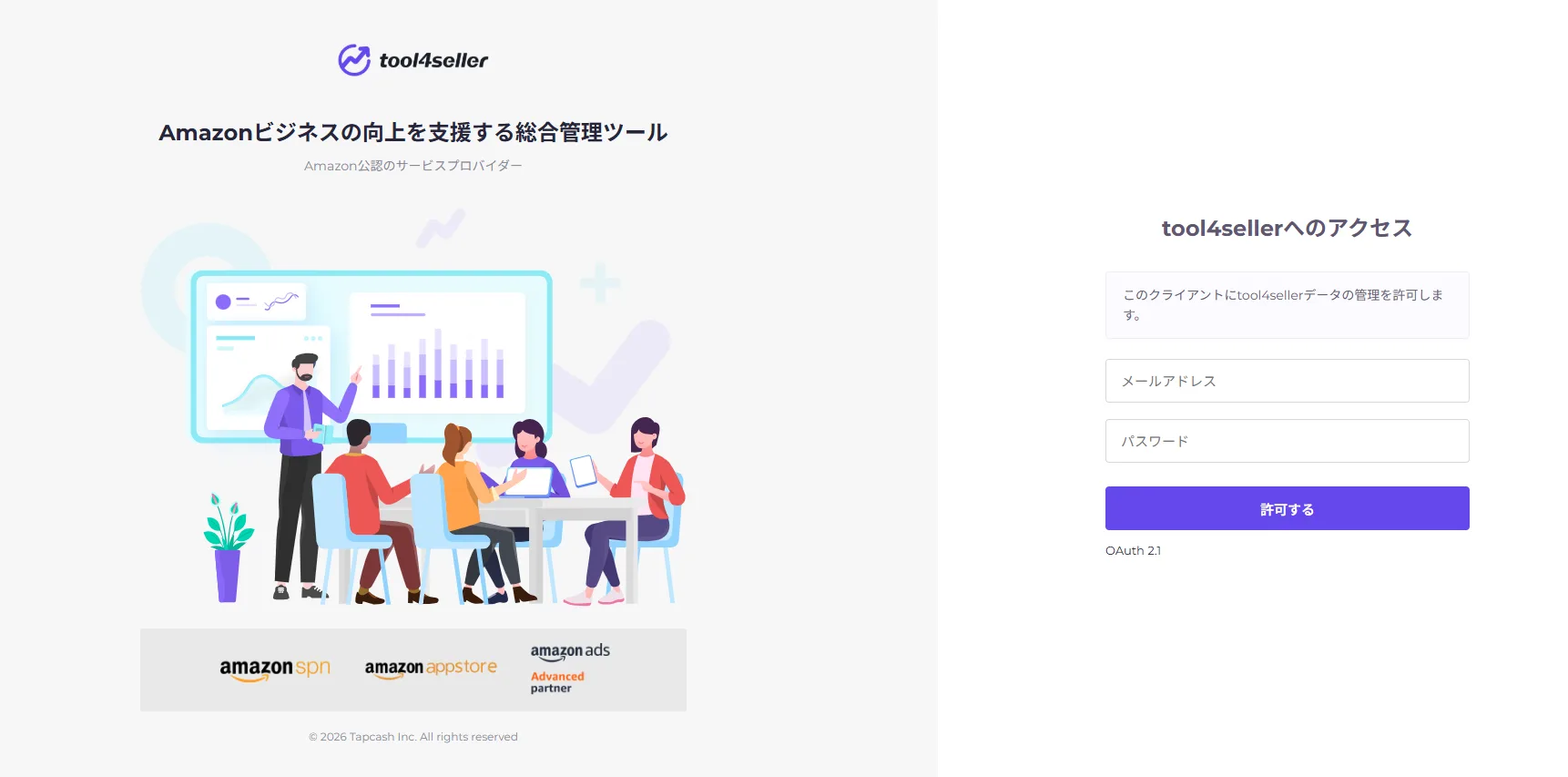
メールアドレスとパスワードを入力してログインし、必要な範囲に合わせてアクセス権限を選択して許可します。
これで、ChatGPTから連携済み店舗のデータを参照できるようになります。
ログイン後にプラグイン画面に戻ると、tool4sellerが追加されていることを確認できます。
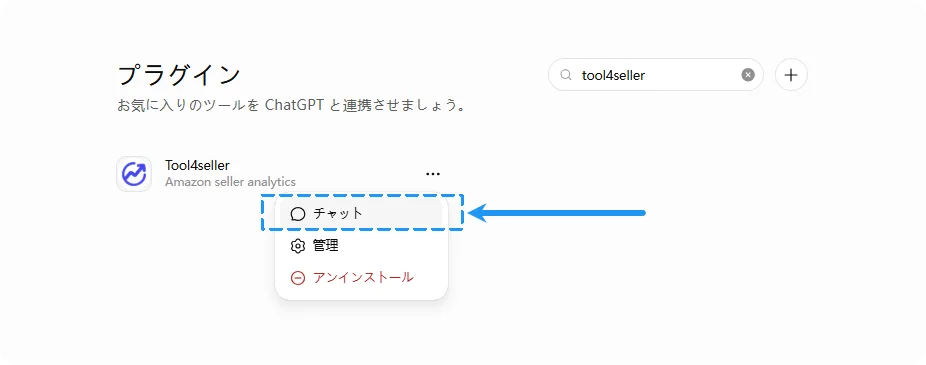
「チャット」をクリックすると、チャット画面に移動します。
現在のチャットで「tool4seller-mcp」が有効になっていることを確認します。
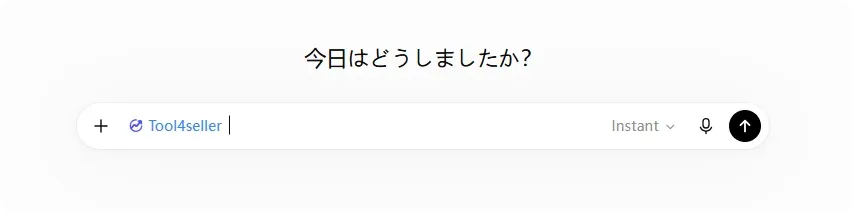
入力欄に「tool4seller-mcp の現在のログインユーザーを確認してください」と入力します。
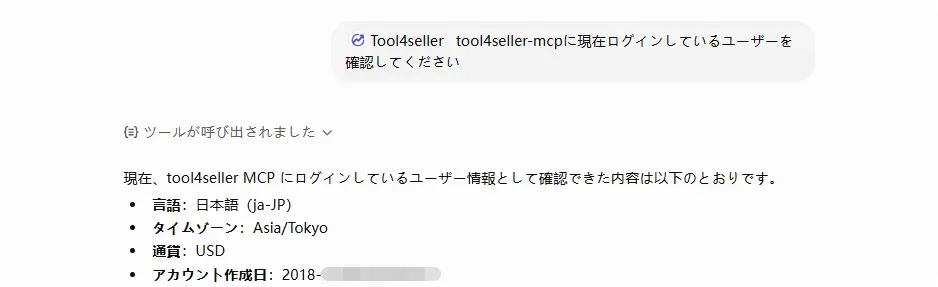
アカウント情報が表示されれば、接続は完了です。
ヒント:その後の質問でtool4sellerのデータがうまく照会できない場合は、メッセージ入力欄に「@tool4seller」と入力してメンションするか、「+」をクリックして「tool4seller」を選択し、プラグインが起動している状態にしてください。
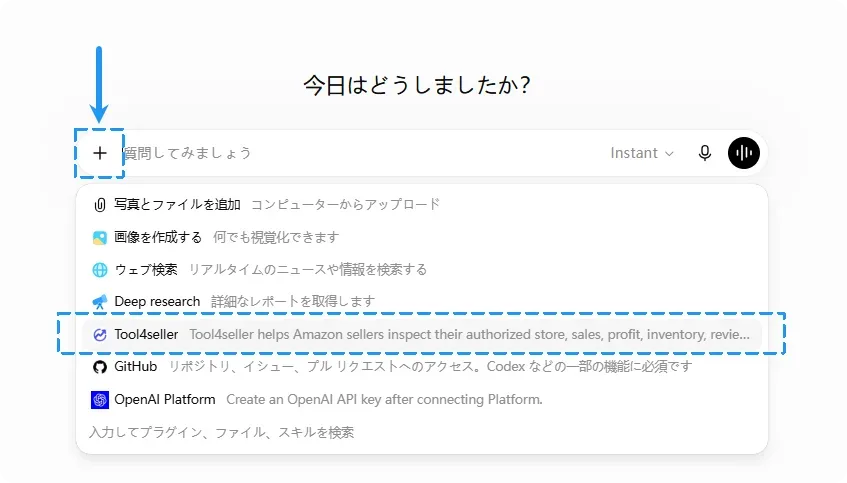
これにより、AIが継続して該当のデータツールを認識できるようになります。


Claude(Web版・デスクトップ版)
Claudeアカウントでログインしてご利用の方はこちらの方法をお使いください。
Claudeを開き、「カスタマイズ」→「コネクタ」の順に選択して、tool4sellerを検索します
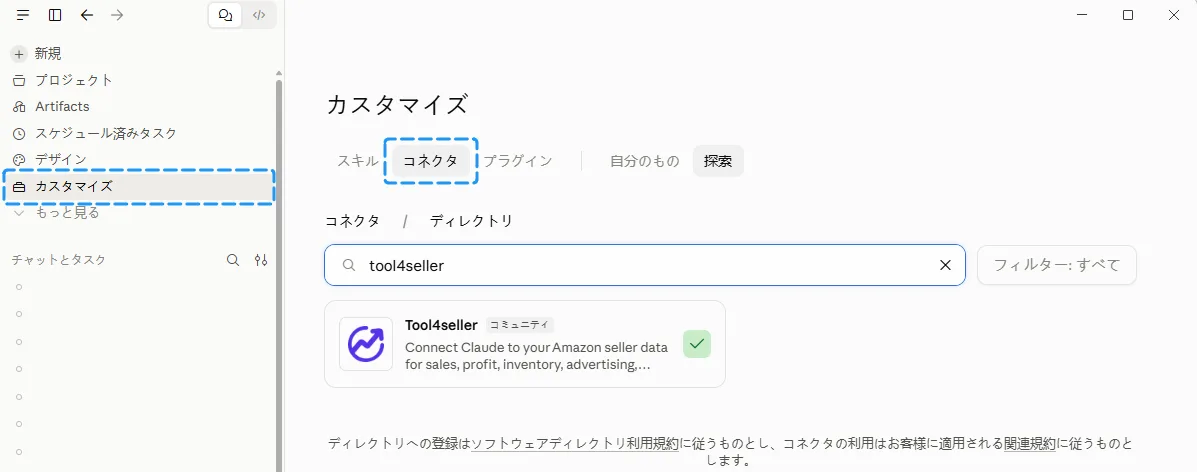
※ 次のURLからブラウザで直接開くこともできます。https://claude.ai/directory/connectors/tool4seller
「Claudeに接続」をクリックし、tool4seller のログイン画面を開きます。
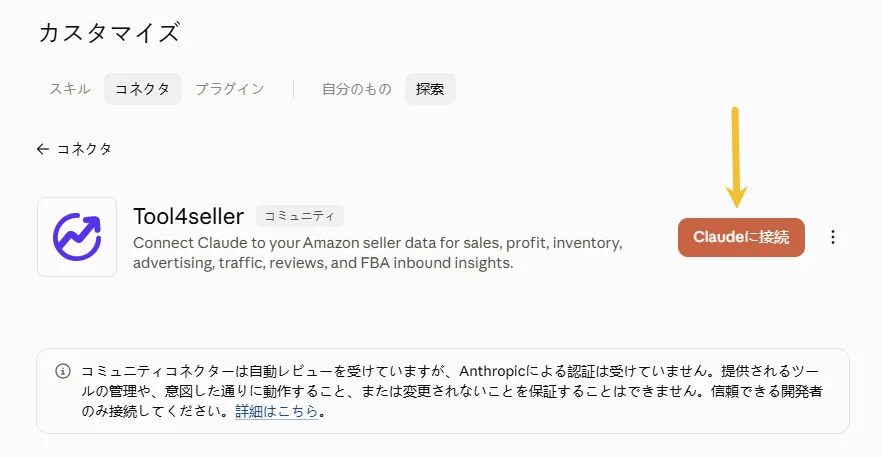
※ Claude にログインした状態で開いてください。未ログインの場合、ボタンは「サインインして追加」と表示されます。その場合は先に Claude にサインインしてください。
tool4sellerのアカウント名とパスワードを入力してログインします。
メールアドレスとパスワードを入力してログインし、必要な範囲に合わせてアクセス権限を選択して許可します。
これで、Claudeから連携済み店舗のデータを参照できるようになります。
コネクタメニューでtool4sellerを有効にします。
チャット画面に戻り、入力欄左下の「+」→「コネクタ」を開き、「tool4seller」のスイッチがオンになっていることを確認します。オフの場合はクリックしてオンにしてください。
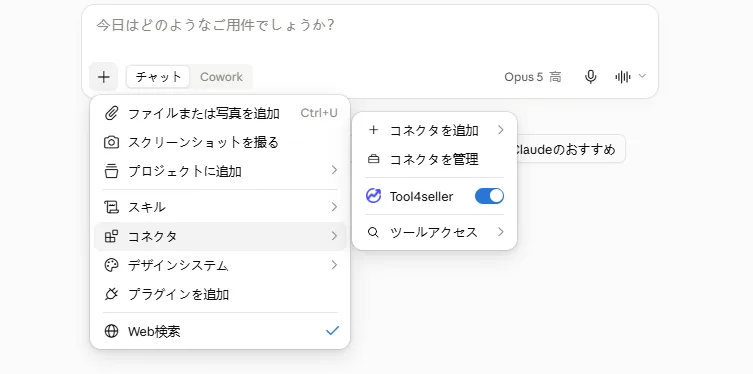
「tool4seller の現在のログインユーザーを確認してください」と入力します。
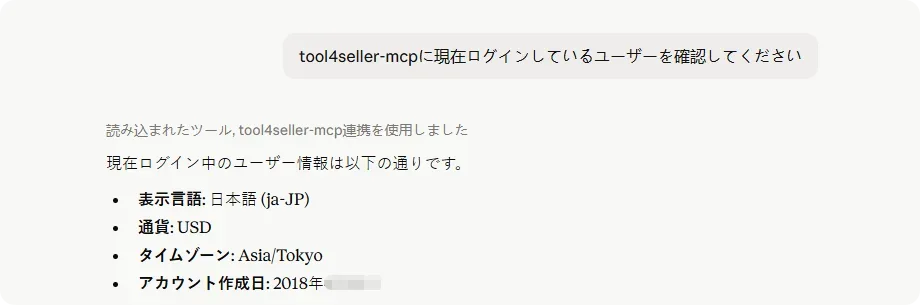
アカウント情報が表示されれば、接続は完了です。


方法2:MCP Keyで設定する
次のような場合はこちらの方法をお使いください。
● MCP Keyでの認証を使いたい場合
● ご利用のAIツールにプラグインやコネクタの一覧がない、または一覧にtool4seller MCPが見つからない場合
いずれの場合も、AIツールがStreamable HTTPとカスタムヘッダーの設定に対応している必要があります。
■ MCP Keyを取得する
tool4sellerの「API & MCP & CLI → MCP」で「方法2:MCPキーで設定」を選び、MCP Keyを生成してコピーします。

ChatGPT デスクトップ(Codex)で設定する
CodexでカスタムのMCPサーバーを使う場合の手順です。
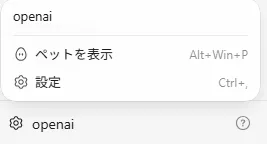
画面左下の「設定」をクリックし、設定画面を開きます。
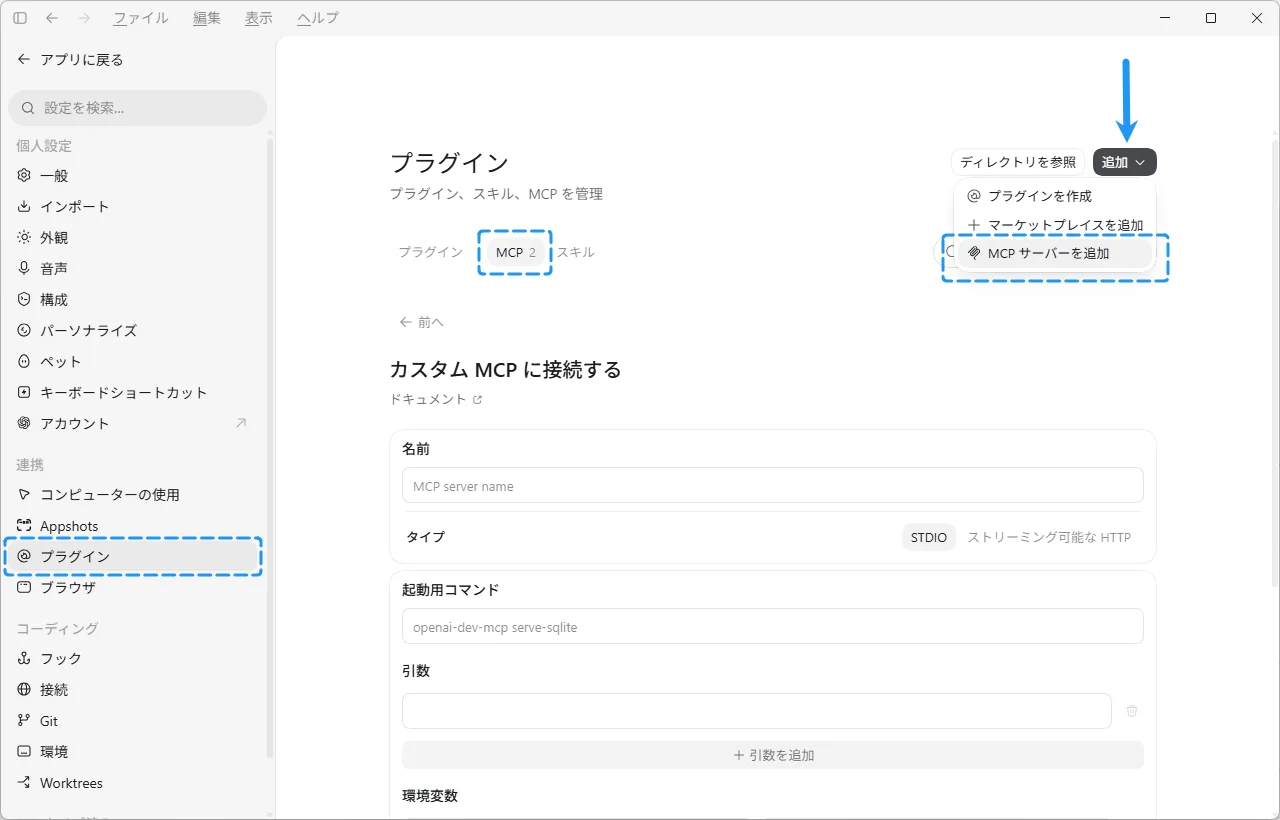
左側のメニューから「プラグイン」を選択して「MCP」タブを開き、画面右上の「追加」→「MCP サーバーを追加」をクリックします。
「カスタム MCP に接続する」画面で以下を入力し、保存します。
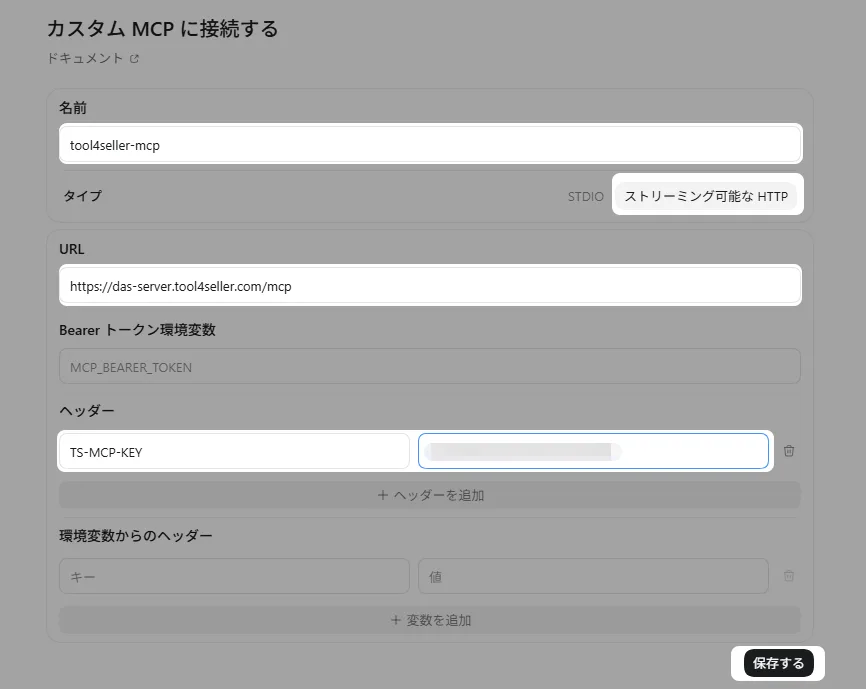
・ 名称:tool4seller mcp
・ URL:https://das-server.tool4seller.com/mcp
・ ヘッダー名:TS-MCP-KEY
・ ヘッダーの値:tool4sellerで発行したMCP Key※「Bearerトークン環境変数」と「環境変数からのヘッダー」は入力不要です。
「保存する」をクリックします。
チャット画面に戻り、「tool4seller-mcp の現在のログインユーザーを確認してください」と入力します。
アカウント情報が表示されれば、接続は完了です。


Claude デスクトップ版での設定手順
Claude デスクトップ版でカスタムのMCPサーバーを使う場合の手順です。
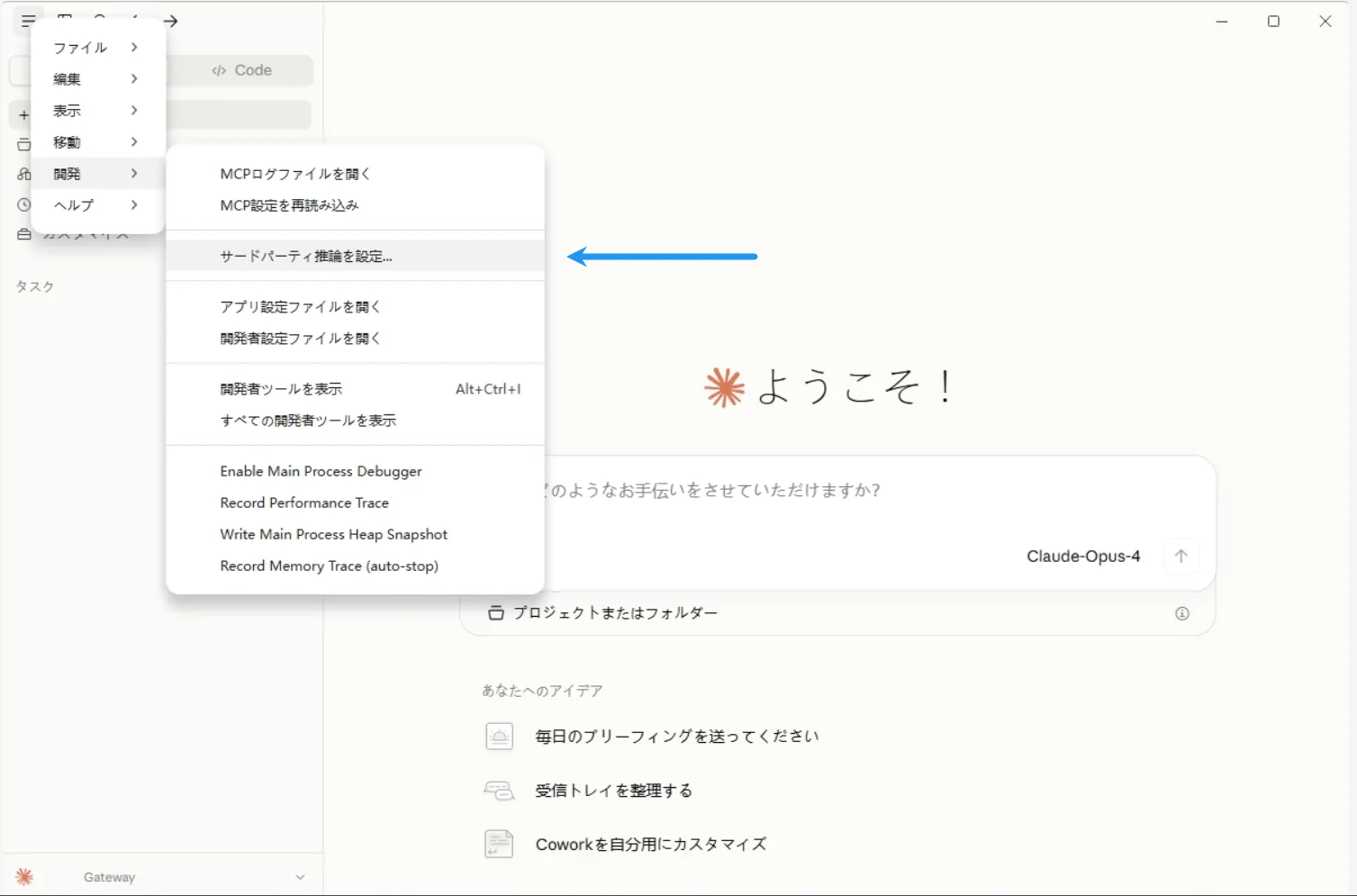
画面左上のメニューから「開発」→「サードパーティ推論を設定」を選択します。
「サードパーティ推論の設定」画面の左側で「コネクタ」を選び、MCPサーバーの設定を1件追加します。
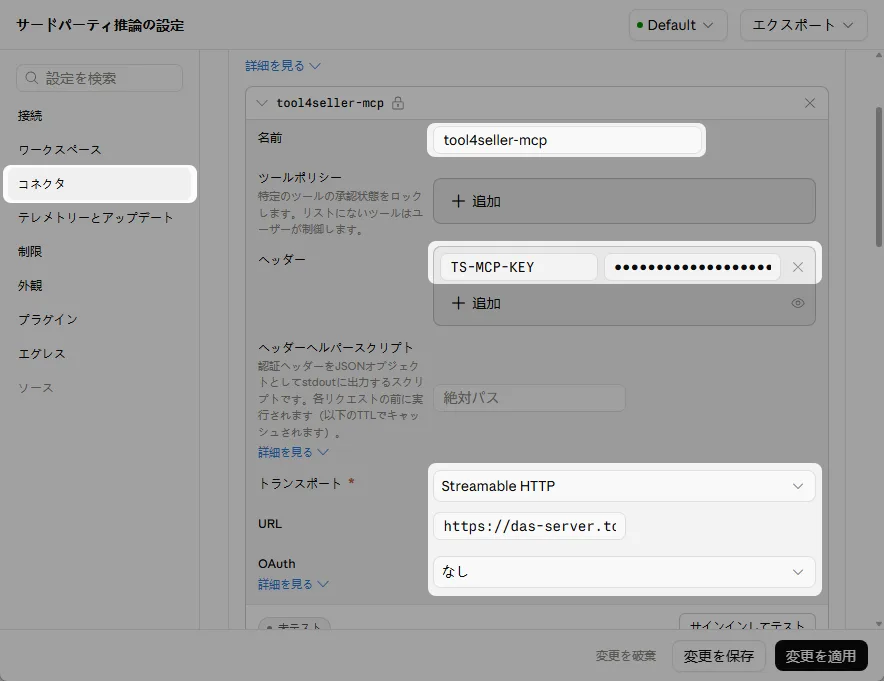
以下を入力します。
・名前:tool4seller-mcp
・ヘッダー:「追加」をクリックし、左の欄に TS-MCP-KEY、 右の欄にtool4sellerで発行したMCP Keyを入力します
・トランスポート:Streamable HTTP
・URL:https://das-server.tool4seller.com/mcp
・OAuth:なし※「ツールポリシー」と「ヘッダーヘルパースクリプト」は 入力不要です。
「サインインしてテスト」をクリックすると接続テストが実行されます。
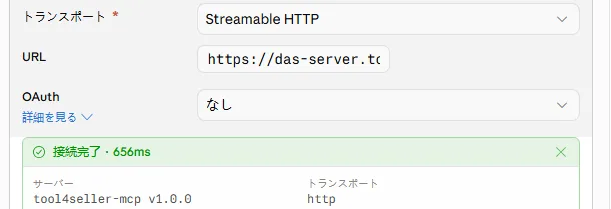
「接続完了」と表示され、サーバー名に tool4seller-mcp、トランスポートに http が表示されれば設定は完了です。
右下の「変更を適用」をクリックします。
チャット画面に戻り、「tool4seller-mcp の現在のログインユーザーを確認してください」と入力します。
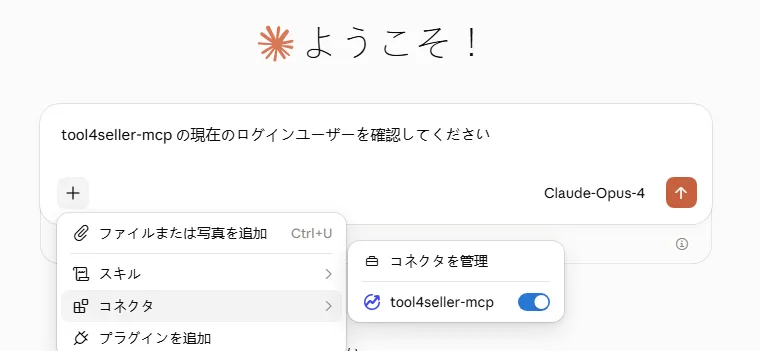
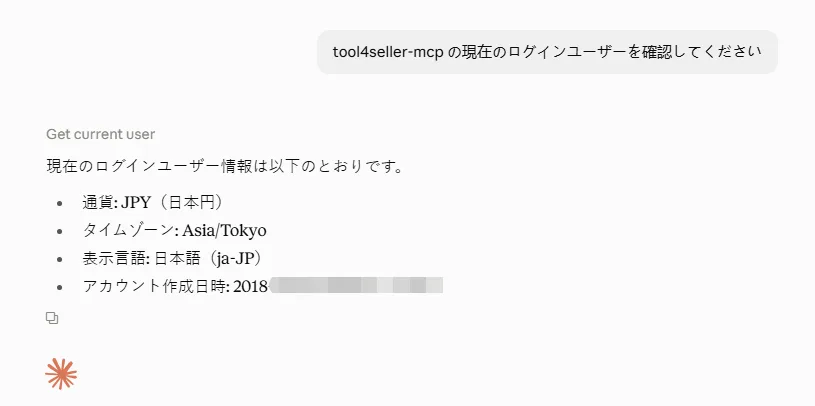
アカウント情報が表示されれば、接続は完了です。


その他のAIツールで設定する
上記以外のAIツールでは、次のいずれかの方法で設定してください。
① 設定画面で入力する
● 名前:tool4seller-mcp
● URL:https://das-server.tool4seller.com/mcp
● ヘッダー名:TS-MCP-KEY
● ヘッダーの値:tool4sellerで発行したMCP Key
② AIに設定を依頼する
Codexなど、AIがパソコン上の設定ファイルを編集できるツールでは、次の内容を会話で送るだけで設定を任せられます。 <YOUR_MCP_KEY>の部分は、発行したMCP Keyに置き換えてください。
以下の設定でtool4seller-mcpをインストールして
{
  "mcpServers": {
    "tool4seller-mcp": {
      "url": "https://das-server.tool4seller.com/mcp",
      "headers": {
        "TS-MCP-KEY": "<YOUR_MCP_KEY>"
      }
    }
  }
}
設定が完了すると、AIから結果が返ってきます。案内に従ってAIツールを再起動してください。
主な活用シーン
AIとの対話では、たとえば次のような依頼ができます。
| プロンプト(入力例) | AIができること |
|---|---|
| 「直近7日間の店舗の経営状況を、その前の7日間と比べて振り返って。大きく動いた指標を教えて」 | 売上、利益、広告、在庫の主な指標を前の期間と比べ、伸びた点、落ち込んだ点、異常な動きをまとめます。 |
| 「今週売上が落ちた原因を、アクセス・転換率・広告・在庫から分析して。影響の大きいASINやSKUも教えて」 | アクセス、転換率、広告、在庫の順に原因を切り分け、主な要因と該当商品を根拠データとあわせて示します。 |
| 「今月は売上が伸びたのに利益率が下がったのはなぜ?広告費と関係ある?」 | 利益の変化を商品ごとに分解し、利益を押し下げている商品と、広告費が要因かどうかを示します。 |
| 「在庫切れリスクのあるSKUを販売可能日数の少ない順に並べて。推奨補充数と補充方法も出して」 | 在庫状況に加え、1日あたりの平均販売数をもとにした推奨補充数と補充方法の目安を示し、補充の優先順位が分かる一覧にまとめます。 |
| 「直近14日間の広告で、無駄な費用と伸ばせる余地を洗い出して、改善プランを作って」 | クリック、注文、広告費、ACOS、ROAS、CPCから問題点を洗い出し、予算・入札額・配信状態の変更案をプレビューで示します。 |
| 「店舗全体で、直近14日間のクリック20以上・注文0・広告費1,500円超の検索用語を挙げて。除外候補を出したら適用先を指定するので、一括で除外して」 | すでに除外済みのものを除いて候補を一覧にします。適用先を指定すると、除外キーワードと除外ASINの一括登録プランを作成します。 |
| 「直近15日間でクリック20以上のターゲティングのうち、ACOS40%超は入札を10%減、注文0で広告費1,500円超は停止。まずプレビューだけ出して」 | 条件に合うターゲティングを抽出して新しい入札額を計算し、変更プランを作成します。確認するまで広告は変更されません。 |
| 「直近30日間でクリック20以上・注文3件以上・ACOS40%未満の検索用語とASINを抽出して、 注文数やACOSで優先度をつけて、個別キャンペーンにする候補を提案して。確認したらマニュアルキャンペーンを作って。入札額はAmazonの推奨値で」 | 成果のよい検索用語とASINを選び、キーワードと商品ターゲティングのマニュアルキャンペーンの下書きを作成します。入札額はAmazonの推奨値を参考にします。 |
ツール一覧
tool4seller MCP経由でAIツールが利用できる機能の一覧です。
|
カテゴリ |
機能 |
説明 |
|---|---|---|
|
アカウント・店舗 |
ユーザー情報の参照 |
現在のユーザーの既定の通貨、タイムゾーン、表示言語、アカウント作成日時を参照します。 |
|
連携店舗の参照 |
現在のアカウントに連携されているセラーとマーケットプレイス、店舗ごとの有効・無効状態、SP-APIと広告APIの連携状態を参照します。 |
|
|
経営診断 |
店舗の経営診断 |
1店舗の売上、利益、広告、在庫のデータをあわせて、経営状況の全体を評価し、主な課題を洗い出します。 |
|
売上変動の診断 |
1店舗の売上、アクセス、広告、在庫の状況から、売上の増減要因を分析します。 |
|
|
利益異常の診断 |
1店舗の利益、売上、広告のデータから、利益の異常とその要因を特定します。 |
|
|
広告効率の診断 |
1店舗の広告費、広告売上、ACOS、ROAS、コンバージョンを分析し、非効率な配信と改善ポイントを特定します。 |
|
|
在庫リスクの分析 |
1店舗の在庫データやアラート情報をもとに、在庫切れ、過剰在庫、長期保管といったリスクを洗い出します。 |
|
|
経営データの参照 |
売上データの参照 |
複数店舗をまとめて参照できます。店舗合計、日次推移、SKU合計、 SKUの日次推移から選べます。 |
|
売上・アクセスの参照 |
1店舗の、指定した期間の売上とアクセス指標を参照します。店舗合計のほか、ASINまたは親ASIN単位の商品別内訳も参照できます。 |
|
|
利益データの参照 |
1店舗の、指定した期間の利益を参照します。店舗合計のほか、SKU、ASIN、親ASIN単位の商品別内訳も参照できます。 |
|
|
在庫データの参照 |
1店舗の商品在庫を参照します。SKU、ASIN、配送方法(FBAと自己発送)で絞り込めます。 |
|
|
在庫アラートの参照 |
1店舗の在庫不足、過剰在庫、長期保管、削除推奨を参照します。商品と配送方法で絞り込めます。 |
|
|
商品評価の参照 |
1店舗のうち、評価追跡を有効にしている親ASINの評価を参照します。追跡が無効、または評価データがない親ASINは返されません。 |
|
|
FBA納品プランの参照 |
現在のアカウントに連携されている1社または複数のセラーアカウントのFBA納品プランを参照します。セラー単位で絞り込めます。 |
|
|
FBA納品商品の参照 |
FBA納品プランに含まれる商品の明細を参照します。1回で最大100件の納品プランまで参照でき、セラー単位で絞り込めます。 |
|
|
広告データの参照 |
広告パフォーマンスの参照 |
1店舗の、指定した期間の広告パフォーマンスを参照します。店舗合計のほか、SKU、ASIN、親ASIN単位の商品別内訳も参照できます。 |
|
広告キャンペーンの参照 |
1店舗のキャンペーンの現在の予算、ステータス(有効・一時停止)、成果指標を参照します。名称、広告タイプ、ステータス、指標の条件で絞り込めます。 |
|
|
広告グループの参照 |
1店舗の広告グループの名称、ステータス(有効・一時停止)、現在の配信状況、デフォルト入札、所属する広告キャンペーンを参照します。 |
|
|
スポンサー広告の参照 |
1店舗のスポンサープロダクト、スポンサーディスプレイ、スポンサーブランドの広告を参照します。商品情報または広告名、ステータス(有効・一時停止)、現在の配信状況、所属する広告グループを含みます。 |
|
|
広告ポートフォリオの参照 |
1店舗のポートフォリオの名称、ステータス(有効・一時停止)、現在の利用可否、予算ルール、予算額、予算期間、予算の消化状況を参照します。 |
|
|
ターゲティングの参照 |
1店舗のキーワード、ASIN、カテゴリー、オートターゲティングの成果、入札額、ステータス(有効・一時停止)を参照します。表示回数のないターゲティングも確認できます。 |
|
|
除外ターゲティングの参照 |
1店舗の除外キーワードと除外ASINのマッチタイプ、有効・一時停止・アーカイブの状態、所属する広告キャンペーンとグループを参照します。 |
|
|
検索用語の参照 |
1店舗で対象商品に関連する購入者の検索用語と、クリック、広告費、注文、売上を参照します。成果につながる流入と無駄な流入の見分けに使えます。 |
|
|
広告経由で購入された商品の参照 |
1店舗で購入者が広告をクリックしたあとに実際に購入した商品と、その成果を参照します。広告がどの商品の売上につながったかを確認できます。 |
|
|
ターゲティング候補の参照 |
Amazonが推奨するキーワードやASINを取得します。広告への追加はユーザー様ご自身で選択でき、一覧の確認のみで自動的にターゲットが追加・設定されることはありません。 |
|
|
推奨入札額の参照 |
キーワードなどのターゲットに対してAmazonが提示する推奨入札額と推奨範囲を取得します。1回につき最大100件まで取得可能で、データの確認のみで入札額が自動変更されることはありません。 |
|
|
広告運用 |
広告構成をまとめて作成 |
広告構成(キャンペーン・広告グループ・ターゲティング)をゼロから順に新規作成し、入札額や除外ターゲティングまで設定します。必要な情報は複数回に分けて入力でき、途中で作業を中断・再開することも可能です。 |
|
広告の追加・変更 |
広告キャンペーン、広告グループ、ターゲティングの新規作成、および既存設定(予算・入札額・名称・ステータス)の一括更新を行います。誤操作を防ぐため、実行前に変更プレビューを表示し、ユーザー様の確認を経てから実行(反映)されます。 |
よくある質問(FAQ)
tool4seller MCP とは?
ChatGPT、Codex、ClaudeなどのMCPに対応したAIツールでの利用に最適です。
MCPサーバーを設定することで、日常会話のような言葉で、直感的にデータを照会・分析できます。日々の手軽な店舗状況の把握やデータ確認に向いています。
tool4seller CLI とは?
現在、tool4seller MCPで提供されているすべてのデータアクセス機能に対応しています。
ChatGPT デスクトップ版 やClaude デスクトップ版などの自律型AIエージェントにtool4seller CLIのインストールを指示することで、PCのローカル環境を活用したデータ処理やタスクの自動化が可能です。特に、より高度なデータ抽出や、店舗運営に関する詳細な分析・診断を行う際に真価を発揮します。
tool4seller MCPとtool4seller CLIの違いは何ですか?両方を設定する必要がありますか?
tool4seller MCP と tool4seller CLI は、同時に設定して併用する必要はありません。
どちらもtool4sellerのデータを照会・分析できますが、ご自身の作業スタイルに合わせてどちらか一方をお選びください。
AIが事前の確認なしに広告を勝手に変更することはありますか?
いいえ、tool4seller MCP経由の操作において、勝手に変更されることは一切ありません。
広告の作成や設定変更の前には、必ず対象と変更内容を明記したプレビューが表示されます。ユーザー様ご自身による確認・承認が行われて初めて処理が実行されます。
※ 既存の「AI広告」自動運用機能とは仕様が異なります。
tool4seller 無料トライアル: https://data.tool4seller.com/landing/register
デモ画面を確認: https://demo-v2.tool4seller.com
ご不明な点がございましたら、お気軽にお問い合わせください。
→ tool4sellerカスタマーサービスに連絡
→ support@messages.tool4seller.comにメールを送信