




Che cos'è tool4seller MCP?
MCP (Model Context Protocol) è un protocollo aperto che collega gli strumenti di IA a servizi di dati esterni.
tool4seller MCP fornisce in modo sicuro i tuoi dati tool4seller agli strumenti di IA che supportano MCP. Una volta configurato e autorizzato, puoi accedere ai dati del tuo negozio e analizzarli tramite conversazioni in linguaggio naturale in strumenti di IA come ChatGPT, Claude e Codex, senza accedere alla console web di tool4seller.
Attualmente, tool4seller MCP supporta l'accesso ad autorizzazione del negozio, riepiloghi delle vendite, offerte, spedizioni FBA, dati sul traffico e sulla conversione, dati sui profitti, dati pubblicitari e altro ancora.
Cosa può fare tool4seller MCP?
tool4seller MCP attualmente supporta l'accesso ai seguenti dati aziendali:
Autorizzazione del negozio: Recupera lo stato di autorizzazione del negozio, lo stato SP-API, lo stato Advertising API e lo stato di attivazione del negozio.
Informazioni utente: Recupera la valuta predefinita, il fuso orario, la lingua di visualizzazione, l'orario di creazione dell'account e altre informazioni dell'account.
Riepilogo vendite: Recupera le prestazioni di vendita riepilogate, incluse vendite, ordini, unità e metriche aziendali correlate per i negozi e gli intervalli di date selezionati.
Offerte e inventario: Recupera i dati di offerte e inventario, incluse le informazioni sull'inventario FBA e MFN, con filtro per ASIN, SKU e altre condizioni.
Avvisi di inventario: Recupera avvisi per inventario basso, inventario in eccesso, commissioni di stoccaggio a lungo termine e rimozioni consigliate.
Spedizioni FBA: Recupera informazioni sulle spedizioni FBA e dettagli delle spedizioni.
Dati sul traffico: Recupera dati su vendite, traffico e conversione per negozio, ASIN, parent ASIN e giorno.
Dati sui profitti: Recupera dati sui profitti per negozio, SKU, ASIN, parent ASIN e giorno.
Dati pubblicitari: Recupera prestazioni pubblicitarie, campagne, targeting, termini di ricerca e dati sugli acquisti attribuiti.
Recensioni: Recupera i dati sulle valutazioni dei prodotti per gli ASIN con Review tracking abilitato.
Nota: tool4seller MCP fornisce funzionalità di accesso ai dati. L'analisi e l'interpretazione dei dati sono eseguite dagli assistenti IA.
Casi d'uso
tool4seller MCP è progettato per gli utenti che vogliono accedere ai dati del negozio e analizzarli direttamente tramite strumenti di IA che supportano MCP.
Ponendo domande in linguaggio naturale, puoi recuperare rapidamente dati su vendite, inventario, pubblicità e profitti, quindi usare gli assistenti IA per generare approfondimenti e supportare le decisioni aziendali.
Configura tool4seller MCP
Scegli il metodo di configurazione in base allo strumento di IA che usi.
Prima di iniziare
Prima di configurare tool4seller MCP, assicurati di avere:
- Un piano tool4seller Standard o superiore.
- Un account tool4seller valido.
- Uno strumento di IA che supporta MCP (Model Context Protocol).
Informazioni sul server MCP
- Nome: tool4seller-mcp
- Server URL: https://das-server.tool4seller.com/mcp
Configura in ChatGPT (Desktop / Web)
Passaggio 1: installa tool4seller
Dal menu a sinistra, seleziona Plugins, cerca tool4sellere fai clic su Install.

Passaggio 2: accedi e autorizza
Dopo l'installazione, fai clic su Continue with tool4seller.

Il browser aprirà la pagina di accesso di tool4seller. Inserisci le credenziali del tuo account tool4seller per completare l'autorizzazione.

Passaggio 3: verifica la connessione
Torna a ChatGPT e conferma che il plugin tool4seller sia installato.

Apri una chat, fai clic sull'icona + accanto alla casella di input e seleziona tool4seller. Inserisci:
Visualizza l'utente attualmente connesso di tool4seller
Se le informazioni dell'account vengono restituite correttamente, la connessione è completa.

Configura in Codex
Nota: Se accedi a Codex con il tuo account ChatGPT, segui i passaggi in Configura in ChatGPT (Desktop / Web). I passaggi seguenti sono solo per gli utenti che accedono a Codex usando una chiave API.
Passaggio 1. Apri le impostazioni MCP
Fai clic su Settings nell'angolo in basso a sinistra. Seleziona Plugins, passa alla pagina MCP e fai clic su Add Server.
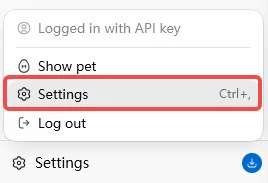
Dal menu a sinistra, seleziona Plugins, passa alla pagina MCP e fai clic su Add Server.

Passaggio 2. Aggiungi il server MCP
Nella pagina Connect to Custom MCP , seleziona Streamable HTTP. Inserisci il nome del server e l'URL mostrati sopra, quindi fai clic su Save.
- Nome: tool4seller-mcp
- Server URL: https://das-server.tool4seller.com/mcp

Passaggio 3: accedi e autorizza
Torna all'elenco dei server MCP e fai clic su Authenticate accanto a tool4seller-mcp. Il browser aprirà la pagina di accesso di tool4seller.
Se il pulsante Authenticate non è disponibile, torna alla finestra della chat e inserisci:
Aiutami ad aprire la pagina di autorizzazione di tool4seller MCP.
Segui le istruzioni sullo schermo per accedere al tuo account tool4seller e completare l'autorizzazione.
Passaggio 4: verifica la connessione
Torna alla finestra della chat e inserisci:
Visualizza l'utente attualmente connesso di tool4seller
Se le informazioni dell'account vengono restituite correttamente, il servizio MCP è connesso.

Configura in Claude Desktop
Passaggio 1: apri Connectors
Fai clic su Customize nell'angolo in alto a sinistra. Seleziona Connectors, fai clic su +e seleziona Add custom connector.

Passaggio 2: aggiungi il server MCP
Inserisci il nome del server e l'URL mostrati sopra, quindi fai clic su Add.
- Nome: tool4seller-mcp
- Server URL: https://das-server.tool4seller.com/mcp

Passaggio 3: abilita l'autorizzazione automatica
Dopo aver aggiunto tool4seller-mcp, modifica l'impostazione delle autorizzazioni nell'angolo in alto a destra in Always allow.

Passaggio 4: accedi e autorizza
Torna alla finestra della chat e inserisci:
Visualizza l'utente attualmente connesso di tool4seller
Fai clic su Connect. Il browser aprirà la pagina di accesso di tool4seller. Inserisci le credenziali del tuo account tool4seller per completare l'autorizzazione.

Passaggio 5: verifica la connessione
Dopo l'autorizzazione, torna a Claude. Se le informazioni dell'account vengono restituite correttamente, il servizio MCP è connesso.
Limitazioni attuali
- Sono supportati solo i piani Standard e superiori.
- Puoi accedere solo ai dati dei negozi autorizzati per l'account corrente.
- Gli User Accounts possono accedere ai propri negozi, ma non possono accedere ai negozi assegnati o condivisi da un Primary Account. Per accedere a quei negozi, accedi con il Primary Account corrispondente.
- Attualmente, è supportato solo l'accesso con password dell'account. I codici di verifica SMS e l'autenticazione di terze parti non sono disponibili.
Domande frequenti
Qual è la differenza tra tool4seller MCP e tool4seller CLI? Devo configurarli entrambi?
No. Entrambi forniscono accesso ai tuoi dati tool4seller, ma sono progettati per tipi diversi di strumenti di IA.
- tool4seller MCP: Progettato per strumenti di IA che supportano MCP, come ChatGPT, Claude e Codex.
- tool4seller CLI: Progettato per assistenti di codifica IA che possono eseguire comandi locali, come Claude Code e Codex CLI.
Scegli il metodo di integrazione che corrisponde al tuo flusso di lavoro. Non devi configurarli entrambi.
Perché non riesco ad accedere ad alcuni negozi dopo l'accesso?
tool4seller MCP può accedere solo ai negozi autorizzati per l'account corrente.
Se accedi con un User Account, non puoi accedere ai negozi assegnati o condivisi da un Primary Account. Per accedere a questi negozi, accedi con il Primary Account corrispondente.